 IP
IP
إذا كنت تُعِدّ جهاز توجيه شبكي (Mesh) من نوع TP-Link Deco، يمكنك بسرعة تهيئة الراوتر للاتصال بالإنترنت باستخدام تطبيق Deco فقط. إليك الدليل خطوة بخطوة:
دليل إعداد شبكة راوتر TP-Link Deco
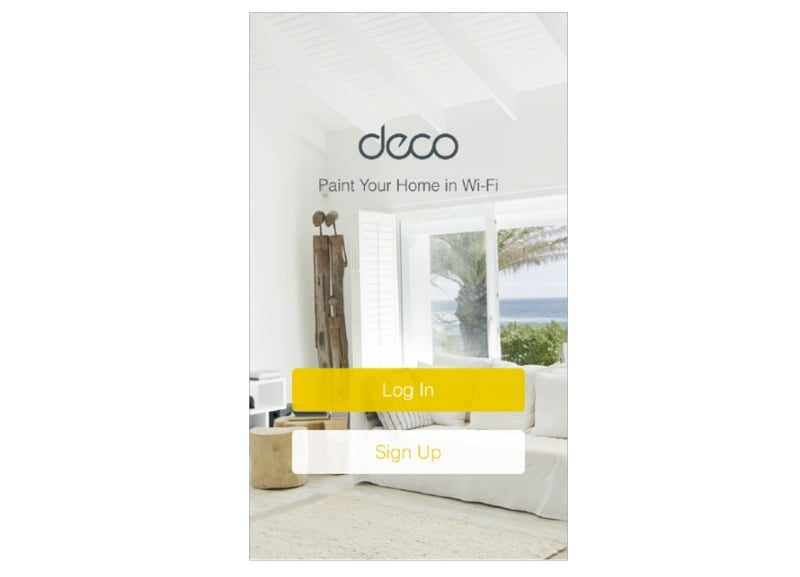
1. نزّل تطبيق Deco وثبّته: ابحث عن “TP-Link Deco” في Google Play أو متجر Apple App Store ثم ثبّته على هاتفك أو جهازك اللوحي.

2. سجّل الدخول وأنشئ معرّف TP-Link: افتح تطبيق Deco وسجّل الدخول باستخدام معرّف TP-Link ID. إذا لم يكن لديك حساب، فقم بإنشاء حساب جديد.
3. وصّل جهاز Deco بالمودم: أطفئ المودم، ثم استخدم كابل Ethernet لتوصيل Deco بالمودم. شغّل الجهازين مرة أخرى. إذا لم يكن لديك مودم، فما عليك سوى توصيل كابل Ethernet القادم من الحائط مباشرةً براوتر Deco.

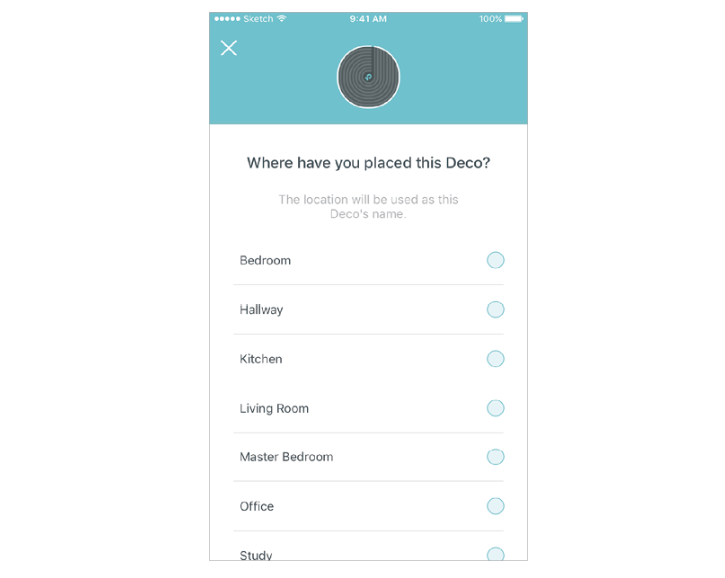
4. اختر موقع العقدة: اتبع إرشادات التطبيق لإضافة جهاز Deco وتعيين موقع له، مثل غرفة المعيشة أو غرفة النوم. إذا لم تناسبك الخيارات الجاهزة، يمكنك إنشاء موقع مخصّص.
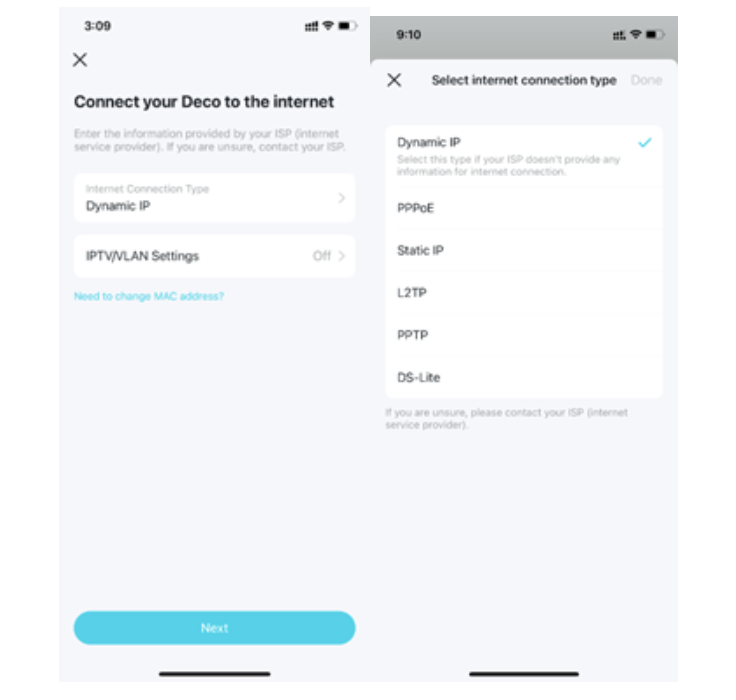
5. اختر نوع اتصال الشبكة: سيكتشف التطبيق تلقائيًا نوع اتصال الإنترنت لديك، مثل PPPoE أو Dynamic IP أو Static IP. إذا طُلب منك ذلك، أدخل اسم المستخدم وكلمة المرور اللذين يزوّدك بهما مزوّد الخدمة (ISP) بدقة؛ وإلا فلن يتمكن Deco من الاتصال بالإنترنت.
6. أنشئ شبكة Wi-Fi الخاصة بك: عيّن اسم شبكة Wi-Fi (SSID) وكلمة مرور. بعد الإعداد، سيتم قطع اتصال هاتفك بالشبكة السابقة، وستحتاج إلى إعادة الاتصال يدويًا بالشبكة الجديدة من إعدادات Wi-Fi في جهازك.

7. أضف عقد Deco إضافية (اختياري): لتوسيع التغطية، شغّل وحدات Deco الإضافية واضغط “Add Another Deco” داخل التطبيق لمتابعة الإعداد.

8. تحقق من حالة الشبكة وأنهِ الإعداد: عندما يُظهر التطبيق أن شبكتك متصلة وتعمل، اضغط “Finish” لإكمال عملية الإعداد.


