IP
IP
بعد تثبيت جهاز TP-Link Deco في المنزل، قد ترغب في إدارة الراوتر، أو تغيير اسم شبكة Wi-Fi أو كلمة المرور، أو التحقق من الأجهزة المتصلة. للقيام بذلك، تحتاج إلى تسجيل الدخول إلى واجهة إدارة Deco عبر الويب.
يُعد 192.168.68.1 عنوان IP المحلي الافتراضي لراوترات TP-Link Deco. باستخدام هذا العنوان في متصفح الويب، يمكنك الدخول إلى صفحة المسؤول للراوتر وإدارة إعدادات الشبكة.
عنوان تسجيل الدخول إلى TP-Link Deco
قد يختلف عنوان تسجيل الدخول حسب طراز راوتر TP-Link. بعض الطرازات تستخدم 192.168.0.1 أو 192.168.1.1 أو tplinkwifi.net. أما طرازات Deco فعادةً ما تكون العناوين الافتراضية http://192.168.68.1 أو http://tplinkdeco.net.
إذا كان لديك عدة أجهزة Deco في المنزل، فسيتم إدارة جميعها عبر هذا العنوان. عند تسجيل الدخول من الهاتف أو الكمبيوتر، قد يقوم النظام أحيانًا بإعادة توجيهك إلى تطبيق Deco، لكن واجهة الويب تظل متاحة عبر المتصفح.

كيفية الوصول إلى صفحة إدارة TP-Link Deco عبر 192.168.68.1
الخطوة 1: الاتصال بشبكة TP-Link Deco
قم بتوصيل هاتفك أو جهاز الكمبيوتر بشبكة Deco. يمكنك استخدام Wi-Fi أو توصيل الكمبيوتر مباشرة براوتر Deco عبر كابل Ethernet. إذا لم تكن متصلاً بهذه الشبكة فلن يفتح العنوان صفحة تسجيل الدخول.
الخطوة 2: فتح متصفح ويب
افتح أي متصفح على جهازك مثل Chrome أو Edge أو Safari.
الخطوة 3: الوصول إلى صفحة تسجيل الدخول
اكتب 192.168.68.1 مباشرة في شريط عنوان المتصفح ثم اضغط Enter أو Go.
تأكد من إدخال الأرقام بشكل صحيح دون مسافات إضافية أو رموز مفقودة. إدخال عنوان غير صحيح سيؤدي إلى عدم فتح صفحة تسجيل الدخول.
أمثلة شائعة لصيغ خاطئة:
- 192.168.68.l
- 192.168.681
- 192.168.68
- 192.168.68,1
- 192.168.68.1/
- www.192.168.68.1
- https://www.192.168.68.1
- http//192.168.68.1
الخطوة 4: تسجيل الدخول باستخدام TP-Link ID
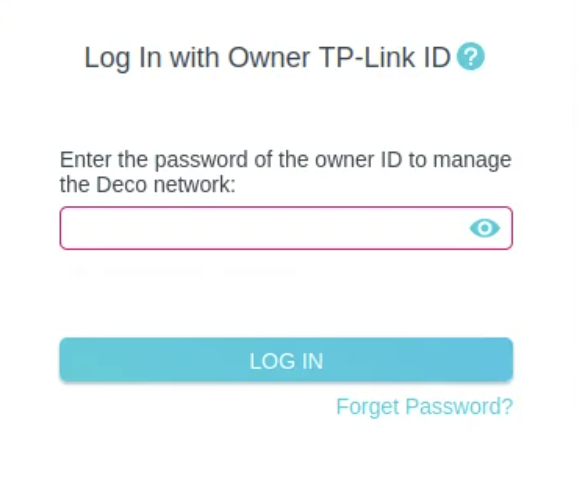
استخدم حساب TP-Link ID الذي أنشأته عند إعداد شبكة Deco في تطبيق Deco. إذا نسيت كلمة المرور، يمكنك استعادتها عبر رابط “Forgot Password” أسفل زر تسجيل الدخول.
الخطوة 5: الدخول إلى لوحة الإدارة
بعد تسجيل الدخول ستظهر لك واجهة الإدارة. من هنا يمكنك تغيير اسم شبكة Wi-Fi وكلمة المرور، وعرض الأجهزة المتصلة، والتحقق من حالة الشبكة. تجنب تعديل إعدادات الإنترنت أو حذف العقد (Nodes) دون إرشاد، لأن ذلك قد يعطل شبكة منزلك بالكامل.
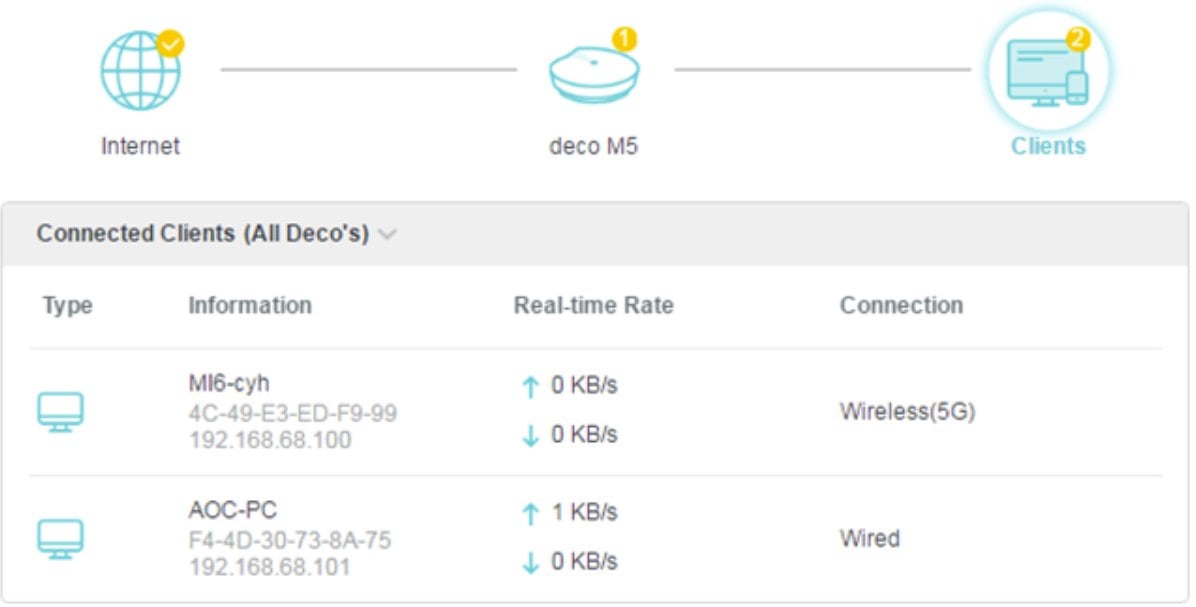
عرض حالة الشبكة كما يلي:

التحقق من الأجهزة المتصلة كما يلي: