IP
IP
هل لاحظت يومًا ظهور شبكة Wi-Fi على أنها "شبكة مفتوحة"؟ هذا يعني أن أي شخص يمكنه الاتصال بدون كلمة مرور. في حين أن ذلك قد يبدو مناسبًا، إلا أنه في الواقع محفوف بالمخاطر—الشبكات المفتوحة لا تتمتع بأي حماية، مما يجعل سرقة شبكة Wi-Fi الخاصة بك أمرًا سهلاً ويعرض بياناتك الشخصية للخطر.
نحن الآن نتحقق مما إذا كانت شبكة Wi-Fi الخاصة بك آمنة. إذا لم يكن الأمر كذلك، فاتبع الخطوات أدناه لإضافة كلمة مرور وحماية شبكتك.
تشفير شبكة Wi-Fi الخاصة بجهاز التوجيه الخاص بك
إذا كنت تستخدم جهاز توجيه منزليًا أو مكتبيًا، فستحتاج إلى تسجيل الدخول إلى لوحة إدارة الجهاز لإعداد كلمة مرور Wi-Fi. عنوان تسجيل الدخول الشائع هو 192.168.1.1 .
وهنا الطريقة:
- تأكد من تشغيل جهاز التوجيه واتصاله بالإنترنت. ثم وصّل هاتفك أو حاسوبك بشبكة Wi-Fi الخاصة بجهاز التوجيه.
- افتح متصفحًا واكتب 192.168.1.1 في شريط العناوين (تجنب الأخطاء مثل http://192.168.1.1.com ).
- أدخل اسم المستخدم وكلمة المرور الخاصة بمسؤول جهاز التوجيه (عادةً admin/admin بشكل افتراضي، أو تحقق من الملصق الموجود على جهاز التوجيه).
- بمجرد دخولك إلى لوحة المعلومات، ابحث عن الإعدادات اللاسلكية / WLAN / الأمان اللاسلكي .
- قم بضبط طريقة التشفير على WPA2-PSK أو WPA3-PSK ، ثم قم بإنشاء كلمة مرور قوية تحتوي على مزيج من الأحرف والأرقام والرموز.
- احفظ إعداداتك، ثم أعد تشغيل جهاز التوجيه أو أعد الاتصال بشبكة Wi-Fi.

تشفير جهاز Pocket Wi-Fi (MiFi) الخاص بك
إذا كنت تستخدم جهاز واي فاي محمولاً (يُسمى أيضًا واي فاي الجيب، أو MiFi، أو نقطة اتصال تعتمد على بطاقة SIM)، فستحتاج أيضًا إلى تسجيل الدخول إلى لوحة التحكم الخاصة به لتعيين كلمة مرور. العملية مشابهة جدًا لتأمين جهاز توجيه عادي.
وهنا الطريقة:
- قم بتوصيل هاتفك أو الكمبيوتر المحمول بشبكة Wi-Fi الجيبية.
- افتح متصفحًا وأدخل عنوان الإدارة المطبوع على الجهاز (عادةً 192.168.1.1 أو 192.168.0.1 ).
- قم بتسجيل الدخول باستخدام اسم المستخدم وكلمة المرور الخاصة بالمسؤول (تحقق من ملصق الجهاز أو الدليل).
- انتقل إلى إعدادات Wi-Fi / الأمان اللاسلكي ، وحدد WPA2/WPA3 ، ثم قم بتعيين كلمة المرور الخاصة بك.
- احفظ التغييرات وأعد تشغيل الجهاز.

تشفير نقطة اتصال هاتفك
إذا كنت تشارك الإنترنت من هاتفك (نقطة اتصال)، فلن تحتاج إلى تسجيل الدخول إلى 192.168.1.1 . بدلاً من ذلك، يمكنك إعداد التشفير مباشرةً من إعدادات هاتفك.
على أندرويد:
- افتح الإعدادات .
- انتقل إلى الشبكة والإنترنت / الاتصالات (تختلف الأسماء حسب الهاتف).
- انقر فوق نقطة اتصال وربط / نقطة اتصال محمولة .
- افتح إعدادات نقطة الاتصال واختر WPA2-PSK أو WPA3-PSK .
- قم بإنشاء كلمة مرور تحتوي على 8 أحرف على الأقل (يوصى بالأحرف والأرقام).
- احفظ الإعدادات وأعد تشغيل نقطة الاتصال. ستحتاج الأجهزة الآن إلى كلمة مرور للاتصال.
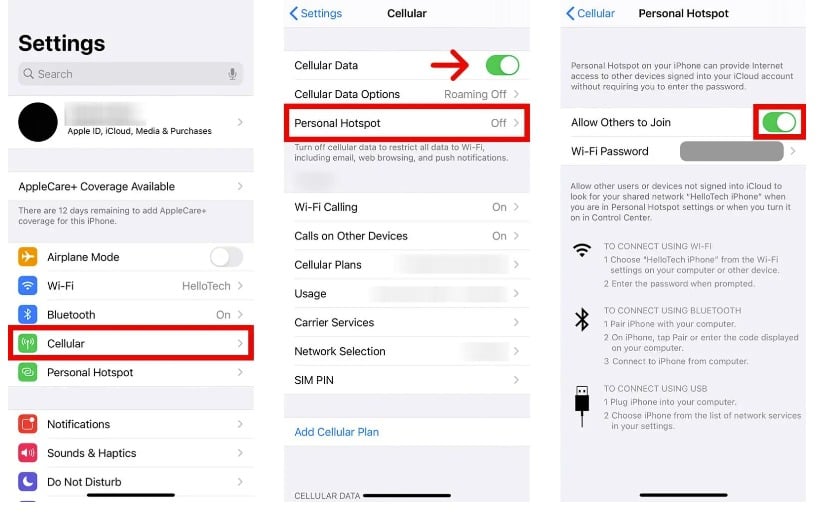
على الآيفون
- افتح الإعدادات .
- اضغط على نقطة الاتصال الشخصية (أو انتقل إلى الخلوي → نقطة الاتصال الشخصية ).
- ابحث عن كلمة مرور Wi-Fi وقم بتعيين كلمة مرور جديدة (بحد أدنى 8 أحرف).
- ارجع وقم بتمكين السماح للآخرين بالانضمام .
- سيتعين الآن على الأجهزة الأخرى إدخال كلمة المرور للاتصال.