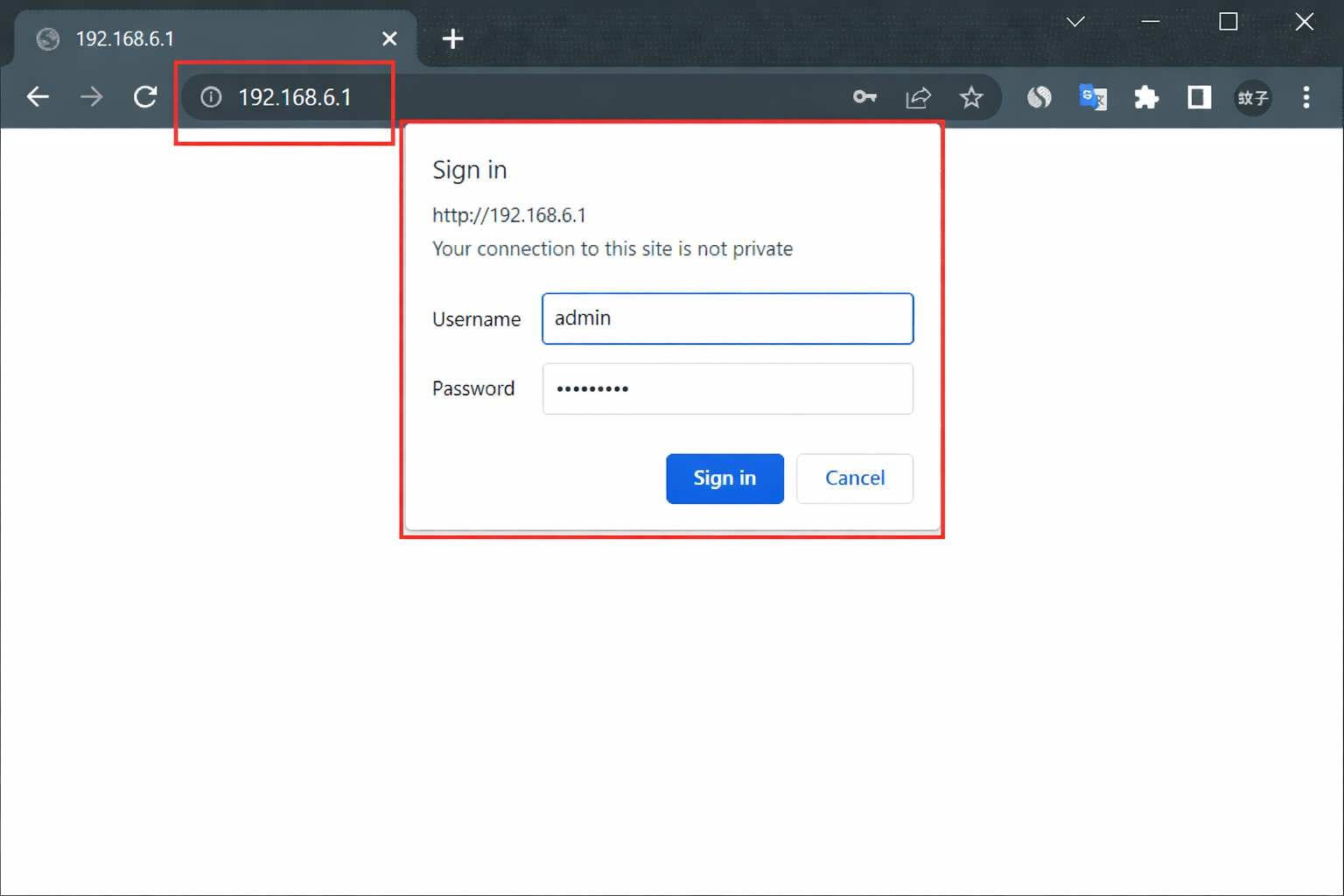
IP
IP
هل سبق أن حاولت الدخول إلى صفحة إدارة جهاز التوجيه، لكنها لم تفتح رغم أن جهاز التوجيه نفسه يعمل بشكل طبيعي؟
يُعد 192.168.6.1 عنوان تسجيل دخول شائعًا لأجهزة التوجيه مثل Feiyi WiFi. يمكنك مراجعة هذا الدليل: تسجيل الدخول إلى 192.168.6.1 للموجه أو المودم
إذا ظهرت لك رسالة "لا يمكن الوصول إلى هذا الموقع" أو حدث انتهاء مهلة عند زيارة http://192.168.6.1، فعادةً ما تساعدك الخطوات التالية في حل المشكلة.

لماذا لا يعمل 192.168.6.1 وكيفية إصلاح المشكلة
1. تأكد من أن جهازك متصل بشبكة الراوتر.
على الكمبيوتر: انقر على أيقونة الشبكة في شريط المهام وتحقق مما إذا كانت الحالة تظهر “متصل” أو “لديه وصول إلى الإنترنت”.
على الهاتف أو الجهاز اللوحي: انتقل إلى الإعدادات → Wi-Fi، وتأكد أنك متصل بشبكة الراوتر الخاصة بك، وليس بشبكة الجيران أو نقطة اتصال عامة.
إذا لم يكن جهازك متصلاً عبر Wi-Fi أو كابل LAN، فلن تتمكن من الوصول إلى صفحة الإدارة.
2. تحقق من إدخال عنوان تسجيل الدخول بشكل صحيح.
يجب إدخال 192.168.6.1 أو العنوان الكامل http://192.168.6.1 في شريط العنوان بالمتصفح. تجنب الأخطاء الإملائية، والمسافات الزائدة، أو الإضافات غير الضرورية (مثل “.com”). من أمثلة الصيغ الخاطئة الشائعة:
- 192.168.6.11
- 192.168.6.l
- 192.168.6。1
- www.192.168.6.1
- 192.168.6.1.com
- http//192.168.6.1
أي خطأ من هذه الأخطاء سيمنع تحميل صفحة تسجيل الدخول على http://192.168.6.1.
3. قد يكون عنوان IP الخاص بإدارة الراوتر قد تم تغييره.
رغم أن الراوتر قد يستخدم 192.168.6.1 كعنوان افتراضي لتسجيل الدخول، إلا أنه ربما تم تغييره. إذا حاولت الدخول عبر العنوان الافتراضي، قد تظهر رسالة مثل “تعذر الوصول إلى هذا الموقع”. في هذه الحالة، ستحتاج إلى العثور على عنوان تسجيل الدخول الصحيح واستخدامه للدخول إلى الراوتر.
Windows: اضغط Win + R → اكتب cmd → Enter → اكتب ipconfig → وابحث عن “Default Gateway”.
الهاتف/الجهاز اللوحي: افتح إعدادات Wi-Fi → اضغط على الشبكة المتصلة → تحقق من عنوان “Router” أو “Gateway”.

4. امسح ذاكرة التخزين المؤقت للشبكة على جهازك أو جرّب متصفحًا آخر.
قد يحتفظ المتصفح بإعدادات شبكة قديمة مما يسبب فشل تسجيل الدخول. امسح ذاكرة التخزين المؤقت (الكاش) ثم جرّب الدخول إلى http://192.168.6.1. يمكنك أيضًا التبديل إلى متصفح آخر مثل Chrome أو Edge لاستبعاد مشاكل التوافق.
بعد إجراء الفحوصات أعلاه، ستتمكن عادةً من الوصول إلى http://192.168.6.1 بنجاح وفتح صفحة تسجيل الدخول.