تسجيل دخول المسؤول 192.168.6.1 لجهاز التوجيه أو المودم

Camilla Woo ٥ فبراير ٢٠٢٦

Banner

يُعد 192.168.6.1 عنوان IP خاصًا لتسجيل الدخول إلى إعدادات الراوتر، لكنه ليس من أكثر عناوين البوابة الافتراضية استخدامًا.

تستخدم معظم شركات أجهزة التوجيه (مثل TP-Link وNETGEAR وD-Link وLinksys) عادةً 192.168.1.1 أو 192.168.0.1، ونادرًا ما تستخدم 192.168.6.1.

ومع ذلك، قد تستخدم بعض أجهزة الراوتر المقدمة من مزودي خدمة الإنترنت أو بعض العلامات التجارية 192.168.6.1 كعنوان إدارة لتجنب التعارض مع نطاقات IP المنزلية الشائعة. على سبيل المثال، تستخدم أجهزة توجيه Feiyi (Feiyi WiFi) غالبًا 192.168.6.1 كعنوان تسجيل الدخول، كما تتيح بعض الطرازات الوصول عبر النطاق feiyiwifi.com.

خطوات تسجيل دخول المسؤول إلى 192.168.6.1

1. قم بتوصيل هاتفك أو جهاز الكمبيوتر بشبكة الراوتر: إذا كنت تستخدم هاتفًا، افتح قائمة WiFi واختر الشبكة اللاسلكية للراوتر (SSID) ثم أدخل كلمة المرور للاتصال. أما إذا كنت تستخدم جهاز كمبيوتر، فقم بتوصيل كابل Ethernet من الكمبيوتر إلى أحد منافذ LAN في الراوتر، ثم تابع الخطوات التالية.

2. افتح المتصفح وأدخل 192.168.6.1 في شريط العنوان: استخدم أي متصفح قياسي واكتب http://192.168.6.1 في شريط العنوان العلوي ثم اضغط Enter. تأكد من إدخاله في شريط العنوان وليس في مربع البحث.

3. أدخل كلمة مرور المسؤول لتسجيل الدخول: في صفحة تسجيل الدخول، أدخل كلمة مرور المسؤول الخاصة بالراوتر. عادةً يتم تعيين هذه الكلمة عند الإعداد الأولي وهي مختلفة عن كلمة مرور WiFi. إذا لم يتم تغييرها من قبل، تحقق من الملصق الموجود أسفل الراوتر أو راجع معلومات التثبيت المقدمة من مزود خدمة الإنترنت.
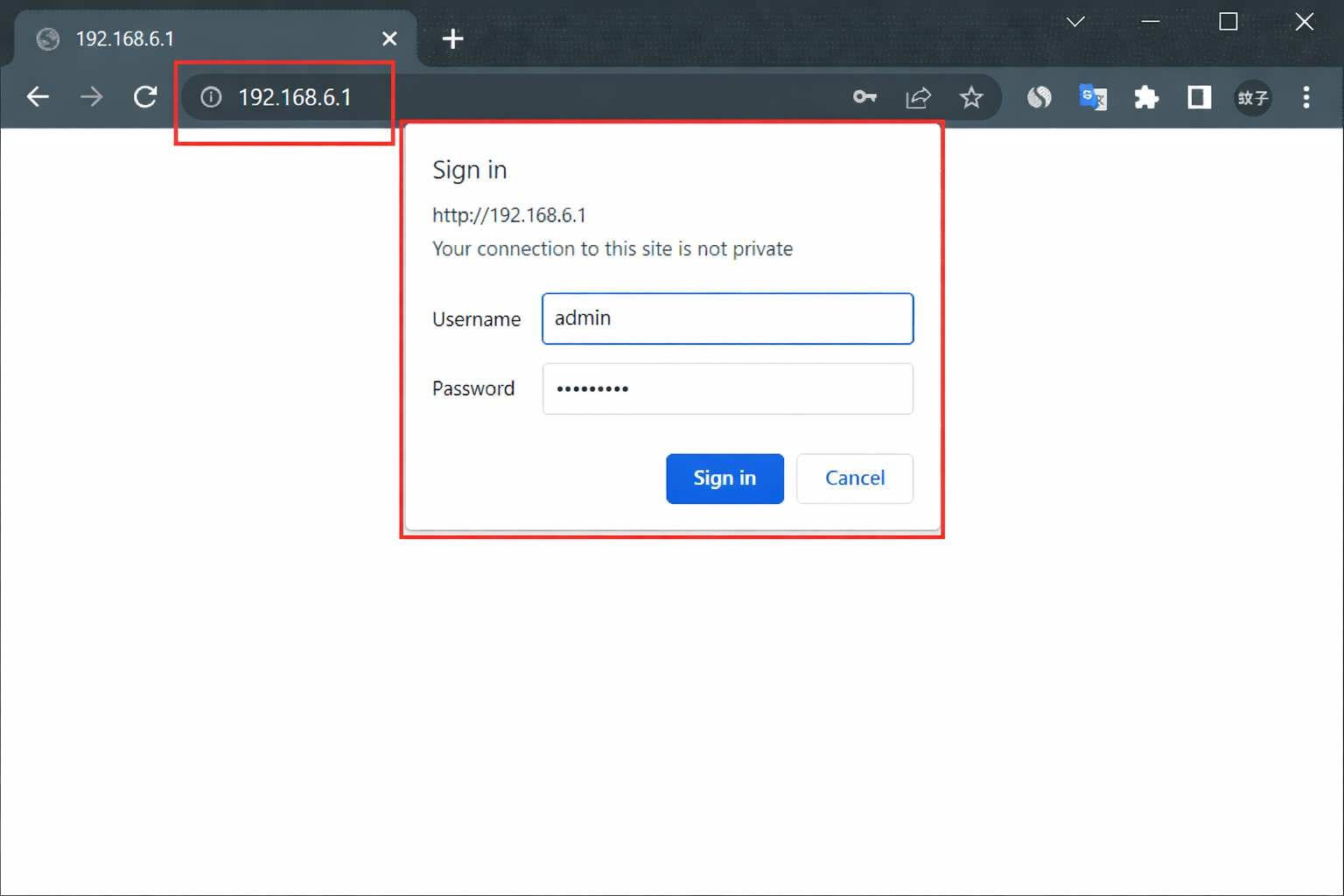
192.168.6.1 login

4. قم بضبط الإعدادات حسب الحاجة بعد تسجيل الدخول: بعد تسجيل الدخول، افتح قوائم مثل «إعدادات الشبكة» أو «إعدادات اللاسلكي» في لوحة التحكم لـتغيير اسم WiFi أو تحديث كلمة المرور أو تعديل إعدادات الاتصال بالإنترنت. احفظ التغييرات لتطبيقها.

هل لا يمكنك الوصول إلى 192.168.6.1؟

إذا ظهرت على الصفحة «يتعذر الوصول إلى هذا الموقع» عند محاولة الدخول إلى 192.168.6.1، فتحقق أولاً من إدخال العنوان بشكل صحيح. يجب كتابة 192.168.6.1 أو العنوان الكامل http://192.168.6.1، وتجنب إدخال الصيغ الخاطئة التالية:

  • 192.1686.1
  • www.192.168.6.1
  • http 192.168.6.1
  • 192.168.6.1.com
  • 192.168.6.l
  • 192.168.6.11
  • 192.168.6.1/login
  • http://www.192.168.6.1

هذه هي أكثر أخطاء الإدخال شيوعاً عند الوصول إلى 192.168.6.1. إذا كان العنوان صحيحاً ولكن لا تزال الصفحة غير قابلة للوصول، فستحتاج إلى استكشاف أخطاء إضافي لتحديد السبب.

نصيحة: بالنسبة لأجهزة التوجيه مثل موديلات Feiyi التي تدعم الإدارة عبر اسم النطاق، إذا تعذر الوصول إلى 192.168.6.1، يمكنك أيضاً محاولة فتح صفحة إدارة الراوتر باستخدام نطاق الإدارة الرسمي الذي يوفّره الجهاز.

هل لا تعمل صفحة تسجيل الدخول 192.168.6.1؟ إليك كيفية إصلاح المشكلة

هل لا تعمل صفحة تسجيل الدخول 192.168.6.1؟ إليك كيفية إصلاح المشكلة

الهاتف/الجهاز اللوحي: افتح إعدادات Wi-Fi → اضغط على الشبكة المتصلة → تحقق من عنوان “Router” أو “Gateway”. 4. امسح ذاكرة التخزين المؤقت للشبكة على جهازك أو جرّب مت

more
كيفية إعداد شبكة ضيف لجهاز TP-LINK AX3000 Router؟

كيفية إعداد شبكة ضيف لجهاز TP-LINK AX3000 Router؟

وصفت مقالتنا السابقة حول كيفية إعداد TP-Link AX3000 Router للإنترنت عن طريق الهاتف المحمول كيفية إضافة أجهزة التوجيه وإعداد الوصول إلى الإنترنت في التطبيق. 2.

more
كيفية إعداد TP-Link AX3000 Router للإنترنت عن طريق الكمبيوتر؟

كيفية إعداد TP-Link AX3000 Router للإنترنت عن طريق الكمبيوتر؟

كيفية إعداد TP-Link AX3000 Router للإنترنت عن طريق الكمبيوتر؟ ليس هناك شك في أن أجهزة التوجيه أصبحت جهازًا أساسيًا في حياتنا اليومية. من خلال جهاز التوجيه ، يمكننا ا

more
كيفية إزالة مستخدمي WiFi غير المصرح لهم من TP-LINK Router؟

كيفية إزالة مستخدمي WiFi غير المصرح لهم من TP-LINK Router؟

كيفية إزالة مستخدمي WiFi غير المصرح لهم من TP-LINK Router؟ يعد تسرب شبكة WiFi ظاهرة شائعة جدًا. على الرغم من أن القائمين بالتحميل على الإنترنت يدركون أنه قد يعرض معل

more

📚 التعليق

اللغات