تسجيل الدخول بنقرة واحدة إلى 192.168.10.1 عبر الهاتف المحمول (ماذا تفعل إذا لم تتمكن من الوصول إليه؟)

Camilla Woo ١٦ أكتوبر ٢٠٢٤

Banner

مع تحول الهواتف الذكية إلى أكثر الأجهزة استخدامًا في حياتنا اليومية، يستخدمها المزيد والمزيد من الأشخاص لإدارة شبكات أجهزة التوجيه المنزلية الخاصة بهم بسرعة. في الواقع، الوصول إلى صفحة إدارة جهاز التوجيه من خلال الهاتف الذكي ليس معقدًا ويمكن القيام به في بضع خطوات بسيطة فقط. توفر هذه المقالة دليلًا تفصيليًا حول كيفية تسجيل الدخول إلى 192.168.10.1 بنقرة واحدة من هاتفك، مما يتيح لك إدارة إعدادات جهاز التوجيه بسهولة، مثل تغيير كلمة مرور Wi-Fi أو ضبط تكوينات الشبكة.

خطوات تسجيل الدخول إلى 192.168.10.1 باستخدام هاتفك

1. لا يمكن لهاتفك الوصول إلى واجهة الإدارة على 192.168.10.1 إلا إذا كان متصلاً بشبكة جهاز التوجيه. لذلك، يرجى تشغيل شبكة Wi-Fi على هاتفك والاتصال بشبكة Wi-Fi لجهاز التوجيه الذي ترغب في إدارته. إذا كنت تستخدم بيانات الجوال أو متصلاً بشبكة Wi-Fi أخرى، فلن تتمكن من الوصول إلى صفحة تسجيل الدخول 192.168.10.1 لجهاز التوجيه.

2. قم بتشغيل متصفح ويب على هاتفك، مثل Chrome أو Safari أو Edge أو Baidu أو QQ. ليست هناك حاجة لتنزيل أي تطبيقات؛ يمكنك تسجيل الدخول إلى 192.168.10.1 مباشرةً من خلال متصفح هاتفك.

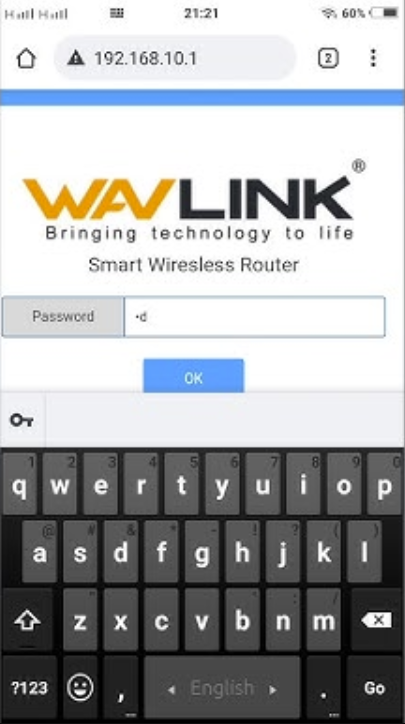
3. بعد فتح المتصفح، اكتب 192.168.10.1 مباشرة في شريط العناوين وانقر على "انتقال" أو "إدخال". إذا تم إدخال عنوان IP بشكل صحيح، فسيتم إعادة توجيه الصفحة إلى واجهة تسجيل الدخول الخاصة بالموجه.
ملاحظة: لا تخلط بين شريط العناوين وشريط البحث، ولا تقم بإضافة "www" أو "http://" قبل العنوان. في معظم متصفحات الأجهزة المحمولة، يقع شريط العناوين في أعلى الصفحة، بينما يظهر شريط البحث عادةً في منتصف أو أسفل الشاشة. على سبيل المثال، في متصفحات Android (مثل Huawei وXiaomi وSamsung وما إلى ذلك)، يكون شريط العناوين عبارة عن مربع إدخال طويل في الأعلى؛ في Safari على iPhone، يكون شريط العناوين في أسفل الصفحة. يجب عليك إدخال 192.168.10.1 في شريط العناوين؛ وإلا فسيفسره النظام على أنه استعلام بحث، مما يؤدي إلى عدم القدرة على فتح صفحة تسجيل الدخول 192.168.10.1.

4. بمجرد ظهور صفحة تسجيل الدخول، سيُطلب منك إدخال اسم مستخدم وكلمة مرور. عادةً ما تكون بيانات الاعتماد الافتراضية لتسجيل الدخول إلى 192.168.10.1 هي "admin/admin" أو "admin/123456". إذا كنت قد غيرت كلمة المرور من قبل، فأدخل بيانات اعتماد تسجيل الدخول المخصصة التي قمت بتعيينها.
ملحوظة:
① كلمة المرور الافتراضية غالبًا ما تكون بسيطة، لذا يوصى بتغييرها بمجرد تسجيل الدخول لضمان أمان الشبكة.
② إذا فشلت في تسجيل الدخول بعد محاولات متعددة، فتحقق من أخطاء حساسية الأحرف الكبيرة والصغيرة أو فكر في إعادة تعيين اسم المستخدم وكلمة المرور الخاصة بالموجه .

5. إذا كانت كلمة المرور صحيحة، فما عليك سوى النقر على زر "تسجيل الدخول"، وسيتم توجيهك إلى واجهة إدارة جهاز التوجيه. هنا، يمكنك عرض وتعديل إعدادات مختلفة، مثل اسم الشبكة (SSID) وكلمة المرور وإدارة الجهاز. يمكنك أيضًا التحقق من المعلومات التفصيلية حول حالة الشبكة، بما في ذلك استخدام النطاق الترددي وعناوين MAC للأجهزة المتصلة وقوة الإشارة. وهذا يجعل من السهل مراقبة أداء الشبكة وضبط أي مشكلات محتملة بسرعة.
login

192.168.10.1 لا يمكن الوصول: استكشاف الأخطاء وإصلاحها

إذا لم تتمكن من تسجيل الدخول إلى صفحة 192.168.10.1 بعد إدخال العنوان، فتحقق مما يلي:

  • تحقق من عنوان IP. تأكد من إدخال عنوان IP بشكل صحيح. يجب أن يكون كل رقم ونقطة في المكان الصحيح. كن حريصًا بشكل خاص على عدم حذف أي نقاط أو إضافة مسافات إضافية بين الأرقام. ستؤدي الأخطاء مثل إدخال 192.16810.1 أو 192.168.10.l أو 192,168,10,1 أو http//192.168.10.1 أو www.192.168.10.1 إلى منع الوصول إلى صفحة تسجيل الدخول 192.168.10.1.
  • تأكد من أن جهاز التوجيه يعمل بشكل طبيعي. انظر إلى مؤشر الطاقة وأضواء حالة الشبكة على جهاز التوجيه. إذا كان أي من هذه الأضواء يومض باستمرار أو لا يضيء، فقد يشير ذلك إلى وجود عطل أو أن جهاز التوجيه يقوم بإعادة التشغيل، مما سيمنع الوصول إلى صفحة تسجيل الدخول 192.168.10.1.
  • تأكد من أن هاتفك متصل بنفس الشبكة التي يتصل بها جهاز التوجيه. إذا كان لديك عدة أجهزة توجيه في المنزل، فتأكد من أن هاتفك متصل بشبكة Wi-Fi (SSID) لجهاز التوجيه الذي تريد إدارته. إذا كان هاتفك متصلاً بشبكة Wi-Fi خاطئة، فقد لا تتمكن من تسجيل الدخول إلى جهاز التوجيه الذي تنوي إدارته، حتى إذا أدخلت 192.168.10.1 بشكل صحيح.
  • تأكد من تغيير عنوان IP لإدارة جهاز التوجيه. إذا قمت سابقًا بتغيير عنوان IP لإدارة جهاز التوجيه، فلن يعمل عنوان 192.168.10.1 الأصلي. ستحتاج إلى استخدام عنوان IP الجديد لتسجيل الدخول. يمكنك العثور على عنوان IP الحالي لجهاز التوجيه الخاص بك باتباع الخطوات التالية على هاتفك:
    ① بالنسبة لأجهزة Android: انتقل إلى "الإعدادات" → "Wi-Fi" → ابحث عن اسم شبكة Wi-Fi الحالية وانقر عليه → في صفحة تفاصيل الشبكة، ابحث عن "Gateway" أو "Router". عنوان IP المدرج هناك هو عنوان IP الحالي لجهاز التوجيه الخاص بك.
    ② بالنسبة إلى iPhone: انتقل إلى "الإعدادات" → "Wi-Fi" → انقر على أيقونة الدائرة الصغيرة "i" بجوار شبكة Wi-Fi المتصلة → في صفحة التفاصيل، ابحث عن قسم "الموجه". عنوان IP المعروض هنا هو عنوان IP الحقيقي للموجه الخاص بك.

192.168.10.1 دليل لوحة إدارة تسجيل الدخول إلى Wavlink

192.168.10.1 دليل لوحة إدارة تسجيل الدخول إلى Wavlink

تأكد من عدم وجود مسافات أو أخطاء في عنوان URL (على سبيل المثال، 192.168.l0.1، 192.168 l 0.1، www.192.168.10.1، http:// 192.168.10.1 لن

more
عنوان IP لجهاز التوجيه هو 192.168.10.1، كيفية الوصول إلى الإعدادات؟

عنوان IP لجهاز التوجيه هو 192.168.10.1، كيفية الوصول إلى الإعدادات؟

عنوان IP لجهاز التوجيه هو 192.168.10.1، كيفية الوصول إلى الإعدادات؟ لا تستخدم جميع أجهزة التوجيه 192.168.1.1 للوصول إلى واجهة الإعدادات. بعض أجهزة التوجيه، مثل Wavli

more
كيفية الوصول إلى صفحة تسجيل الدخول لجهاز التوجيه 192.168.10.1 على الهاتف المحمول?

كيفية الوصول إلى صفحة تسجيل الدخول لجهاز التوجيه 192.168.10.1 على الهاتف المحمول?

أدخل 192.168.10.1 في شريط عنوان المتصفح واضغط على زر Enter أو زر "Go" على الشاشة. تأكد من إدخال العنوان في شريط العناوين، وليس في شريط البحث. لا تقم بإضافة أي بادئات (

more
دليل تفصيلي للوصول إلى صفحة تسجيل الدخول لجهاز التوجيه عبر 192.168.10.1

دليل تفصيلي للوصول إلى صفحة تسجيل الدخول لجهاز التوجيه عبر 192.168.10.1

دليل تفصيلي للوصول إلى صفحة تسجيل الدخول لجهاز التوجيه عبر 192.168.10.1 في كل من إعدادات الشبكة المنزلية والمكتبية، يعد الوصول إلى صفحة إدارة جهاز التوجيه عملية أساس

more

📚 التعليق

اللغات