هل نسيت كلمة مرور جهاز توجيه LB-LINK؟ إليك كيفية تسجيل الدخول

Camilla Woo ٦ مارس ٢٠٢٦

Banner

بعد استخدام جهاز التوجيه لفترة من الوقت، يواجه الكثير من الأشخاص مشكلة شائعة: نسيان كلمة مرور مسؤول الراوتر وعدم القدرة على الوصول إلى صفحة الإعدادات. إذا كنت تستخدم راوتر LB-LINK، فلا داعي للقلق. إن تسجيل الدخول سهل للغاية في الواقع—ما عليك سوى اتباع إحدى الطرق أدناه لاستعادة الوصول إلى لوحة إدارة راوتر LB-LINK.

1. تحقق من ملصق جهاز التوجيه لمعرفة معلومات تسجيل الدخول الافتراضية

اقلب جهاز التوجيه وانظر إلى الملصق الموجود في الأسفل. تحتوي معظم أجهزة توجيه LB-LINK على ملصق يوضح معلومات تسجيل الدخول الافتراضية، على سبيل المثال:

  • IP: 192.168.16.1
  • كلمة مرور تسجيل الدخول: admin

إذا لم يتم تغيير كلمة مرور المسؤول الخاصة بالجهاز من قبل، فيمكنك تسجيل الدخول مباشرة باستخدام بيانات الاعتماد المطبوعة على الملصق.
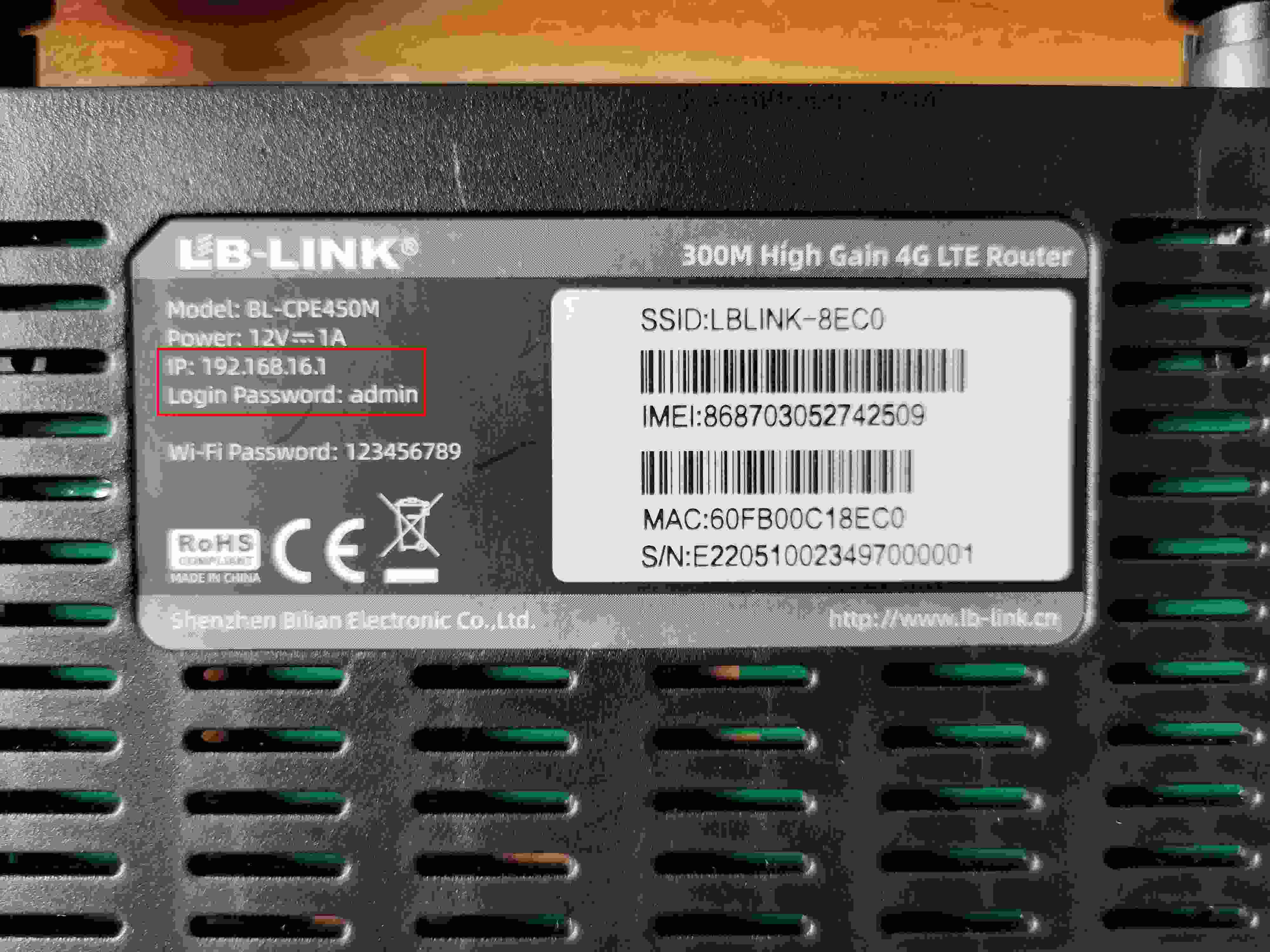
check lb-link label

2. هل نسيت كلمة المرور؟ أعد ضبط جهاز التوجيه

إذا كنت قد غيّرت كلمة المرور ولكنك لم تعد تتذكرها، فإن إجراء إعادة ضبط المصنع هو الحل الأكثر فعالية والأكثر شمولاً.

كيف تعيد ضبط جهاز التوجيه؟

  • أبقِ جهاز التوجيه قيد التشغيل
  • اعثر على زر RESET أو WPS في جهاز التوجيه
  • اضغط مع الاستمرار باستخدام عود أسنان أو دبوس لمدة 10 ثوانٍ تقريباً
  • اترك الزر عندما تومض مؤشرات الإضاءة، فهذا يعني اكتمال إعادة الضبط

بعد إعادة ضبط المصنع، سيتم مسح جميع أسماء شبكات Wi-Fi وكلمات المرور السابقة. ستحتاج إلى إعداد جهاز التوجيه للاتصال بالإنترنت. بعد ذلك، يمكنك تسجيل الدخول باستخدام اسم المستخدم وكلمة المرور الافتراضيين الموجودين على ملصق جهاز التوجيه.

reset lb-link

3. سجّل الدخول وأعد تكوين جهاز التوجيه

  • وصّل هاتفك أو جهاز الكمبيوتر بشبكة Wi-Fi الخاصة بالراوتر
  • افتح المتصفح وأدخل عنوان تسجيل دخول المسؤول. في أجهزة توجيه LB-LINK، يكون عنوان IP الافتراضي لتسجيل الدخول هو 192.168.16.1. تعرّف على المزيد: كيفية الوصول إلى لوحة إدارة الراوتر 192.168.16.1
  • أدخل اسم المستخدم وكلمة المرور الافتراضيين لتسجيل الدخول
  • اتبع التعليمات لإعادة ضبط إعدادات الإنترنت واسم شبكة Wi-Fi وكلمة المرور

كيفية إعداد شبكة ضيف لجهاز TP-LINK AX3000 Router؟

كيفية إعداد شبكة ضيف لجهاز TP-LINK AX3000 Router؟

كيفية إعداد شبكة ضيف لجهاز TP-LINK AX3000 Router؟ عندما يكون لدينا ضيوف يزورون منازلنا أو مكاتبنا ، فمن المحتم أن يطلبوا كلمة مرور WiFi. إذا كنت لا ترغب في مشاركة كلمة مرور WiFi الشخصية الخاصة بك ،

more
كيفية إعداد TP-Link AX3000 Router للإنترنت عن طريق الكمبيوتر؟

كيفية إعداد TP-Link AX3000 Router للإنترنت عن طريق الكمبيوتر؟

كيفية إعداد TP-Link AX3000 Router للإنترنت عن طريق الكمبيوتر؟ ليس هناك شك في أن أجهزة التوجيه أصبحت جهازًا أساسيًا في حياتنا اليومية. من خلال جهاز التوجيه ، يمكننا الاستمتاع بحرية بالشبكة غير المحدو

more
كيفية إزالة مستخدمي WiFi غير المصرح لهم من TP-LINK Router؟

كيفية إزالة مستخدمي WiFi غير المصرح لهم من TP-LINK Router؟

كيفية إزالة مستخدمي WiFi غير المصرح لهم من TP-LINK Router؟ يعد تسرب شبكة WiFi ظاهرة شائعة جدًا. على الرغم من أن القائمين بالتحميل على الإنترنت يدركون أنه قد يعرض معلوماتهم الخاصة للخطر ، إلا أنهم قد

more
كيفية إعداد TP-Link AX3000 Router للإنترنت عن طريق الهاتف المحمول؟

كيفية إعداد TP-Link AX3000 Router للإنترنت عن طريق الهاتف المحمول؟

كيفية إعداد TP-Link AX3000 Router للإنترنت عن طريق الهاتف المحمول؟ جهاز التوجيه TP-LINK AX3000 عبارة عن موجه لاسلكي عالي السرعة ومستقر وموثوق يمكنه تقديم تجارب أسرع وأكثر سلاسة لشبكات منزلك والمكتب.

more

📚 التعليق

اللغات