 IP
IP
يُعد 192.168.9.1 عنوان إدارة افتراضي يُستخدم في بعض أجهزة التوجيه وأجهزة Wi-Fi المحمولة ومعدات الشبكات، بما في ذلك بعض طرازات Hikvision. وعلى الرغم من أنه ليس شائعًا مثل 192.168.0.1 أو 192.168.1.1، إلا أن العديد من الأجهزة لا تزال تعتمد عليه للوصول إلى لوحة الإدارة.
عند شراء جهاز توجيه أو جهاز شبكة جديد، أو بعد إعادة ضبطه إلى إعدادات المصنع، يجب إعداده أولاً قبل أن يتمكن من الاتصال بالإنترنت.
إذا كان جهازك يعرض 192.168.9.1 كبوابة افتراضية — أو إذا كان الملصق الموجود أسفل جهاز التوجيه يوضح أنه عنوان IP للإدارة — يمكنك اتباع الخطوات أدناه لإكمال إعداد الشبكة.
يستخدم هذا الدليل جهاز توجيه Hikvision كمثال، لكن خطوات الإعداد متشابهة في معظم العلامات التجارية الأخرى.
192.168.9.1: كيفية إعداد جهاز التوجيه للوصول إلى الإنترنت
1. توصيل مصدر الطاقة والإنترنت: قم بتوصيل جهاز التوجيه بمصدر الكهرباء وتشغيله. ثم صِل كابل الإيثرنت من منفذ LAN في المودم إلى منفذ WAN في جهاز التوجيه حتى يتمكن من استقبال إشارة الإنترنت وتوزيعها على أجهزتك المنزلية.

2. الانتظار حتى يكتمل تشغيل جهاز التوجيه: تحقق من مؤشرات الإضاءة على الجهاز. يشير الضوء الثابت للطاقة إلى أن الجهاز يعمل، بينما يدل وميض ضوء WAN/الإنترنت أو تشغيله على أن الجهاز يكتشف اتصال الإنترنت. انتظر حوالي 30 ثانية حتى تستقر المؤشرات.
3. الاتصال بشبكة جهاز التوجيه: استخدم هاتفك للاتصال بشبكة Wi-Fi الافتراضية، أو قم بتوصيل الكمبيوتر عبر كابل إيثرنت (منفذ LAN) أو شبكة Wi-Fi الافتراضية. تأكد من أن جهازك متصل بنفس الشبكة. تستخدم أجهزة Hikvision عادةً اسم شبكة افتراضي (SSID) مثل HIKVISION_XXXX، ويمكن العثور عليه على الملصق الموجود على الجهاز.
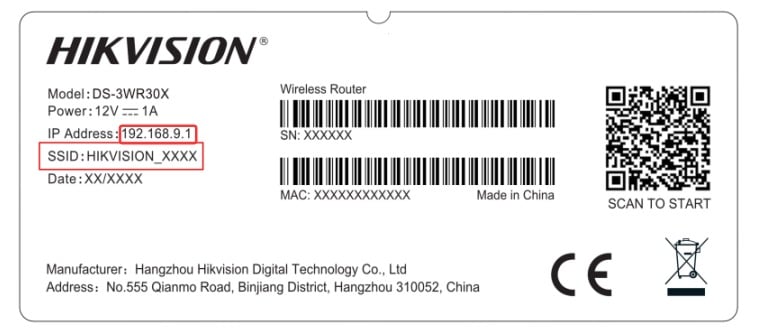
4. فتح معالج الإعداد: بعد الاتصال بشبكة Wi-Fi، قد تفتح صفحة الإعداد تلقائيًا. إذا لم يحدث ذلك، افتح المتصفح وأدخل http://192.168.9.1 في شريط العنوان للوصول إلى صفحة الإعداد.
ملاحظة: تجنب إدخال صيغ غير صحيحة مثل http//192.168.9.1 أو htp://192.168.9.1 أو http://192.168.9.l أو www.192.168.9.1 أو http://192 l.168.9.l، لأن هذه الأخطاء قد تمنع فتح صفحة تسجيل دخول 192.168.9.1.
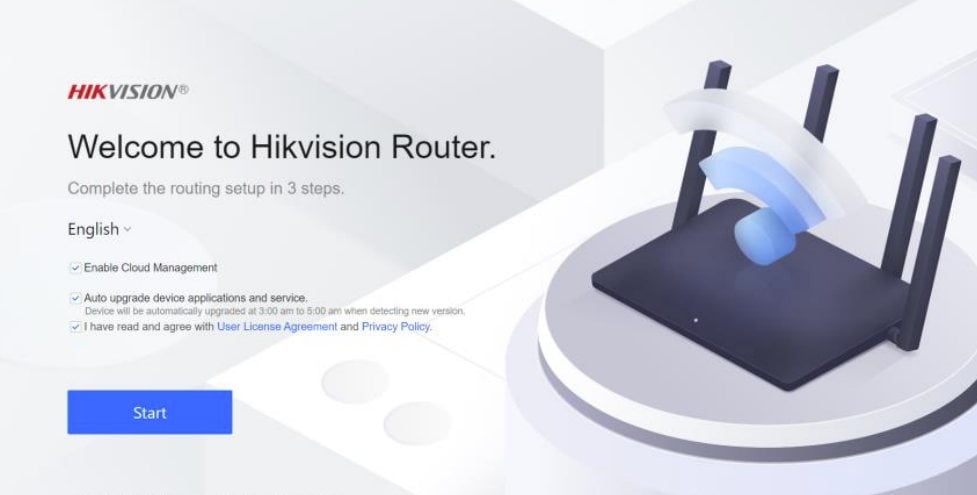
5. تكوين اتصال الإنترنت: انقر على “Start”. سيقوم النظام باكتشاف وضع الاتصال بالإنترنت تلقائيًا، أو يمكنك اختياره يدويًا وفقًا لخدمة الإنترنت لديك.
DHCP: يُوصى باختيار هذا الوضع. سيتم تعيين عنوان IP ديناميكيًا تلقائيًا دون الحاجة إلى إعدادات إضافية.
PPPoE: اختر هذا الوضع إذا زودك مزود خدمة الإنترنت (ISP) بحساب وكلمة مرور للنطاق العريض، أو إذا كنت تستبدل جهاز توجيه قديمًا بآخر جديد.
Static IP Address: لا يُنصح باختيار هذا الوضع إلا إذا قدم لك مزود الخدمة عنوان IP ثابتًا ومعلومات أخرى ذات صلة.

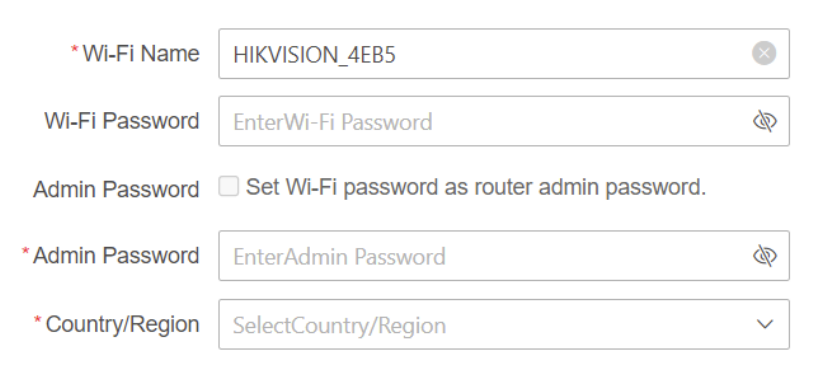
6. تعيين اسم شبكة Wi-Fi وكلمة المرور: اتبع الإرشادات على الشاشة لتحديد اسم الشبكة اللاسلكية (SSID) وكلمة مرور Wi-Fi. ستحتاج أيضًا إلى تعيين كلمة مرور تسجيل الدخول الخاصة بالمسؤول وتحديد البلد/المنطقة. تتيح بعض أجهزة التوجيه خيار “Set Wi-Fi password as router admin password” مما يغني عن إنشاء كلمة مرور منفصلة للدخول.
نصيحة: لتعزيز الأمان، يُفضل أن تكون كلمة مرور المسؤول مختلفة عن كلمة مرور Wi-Fi. يسهل ذلك تغيير كلمة مرور Wi-Fi لاحقًا دون التأثير على إمكانية تسجيل الدخول إلى لوحة التحكم. احرص على تدوين كلمات المرور فور تعيينها. لمزيد من التفاصيل، راجع: تسجيل دخول 192.168.9.1: كلمة مرور المسؤول الافتراضية وكيفية إعادة تعيينها
7. إكمال الإعداد: انقر على “Next” لإتمام العملية. سيُعاد تشغيل جهاز التوجيه تلقائيًا، وستصبح شبكة الإنترنت جاهزة للاستخدام. بعد ذلك، ابحث عن شبكة Wi-Fi الخاصة بك واتصل بها باستخدام كلمة المرور التي قمت بتعيينها. استمتع بتصفح سريع ومستقر!


Private Internet Access VPN - خيار حكيم للغاية للحفاظ على مستوى عالٍ من الخصوصية والأمان!
التقييمات : ★★★★ ☆ 4.6 / 5كم عدد خطط الاشتراك التي يوفرها Private Internet Access؟ما هي ميزات Private Internet Access VPN؟ما هي إيجابي
- ٤ يناير ٢٠٢٣
- Instruction

مراجعة Private Internet Access VPN ، مساعد جيد لحماية أمنك على الإنترنت!
مراجعة Private Internet Access VPN ، مساعد جيد لحماية أمنك على الإنترنت!هل تبحث عن أداة لحماية أمنك على الإنترنت؟ هل استخدمت Private Internet
- ٤ يناير ٢٠٢٣
- Information


