 IP
IP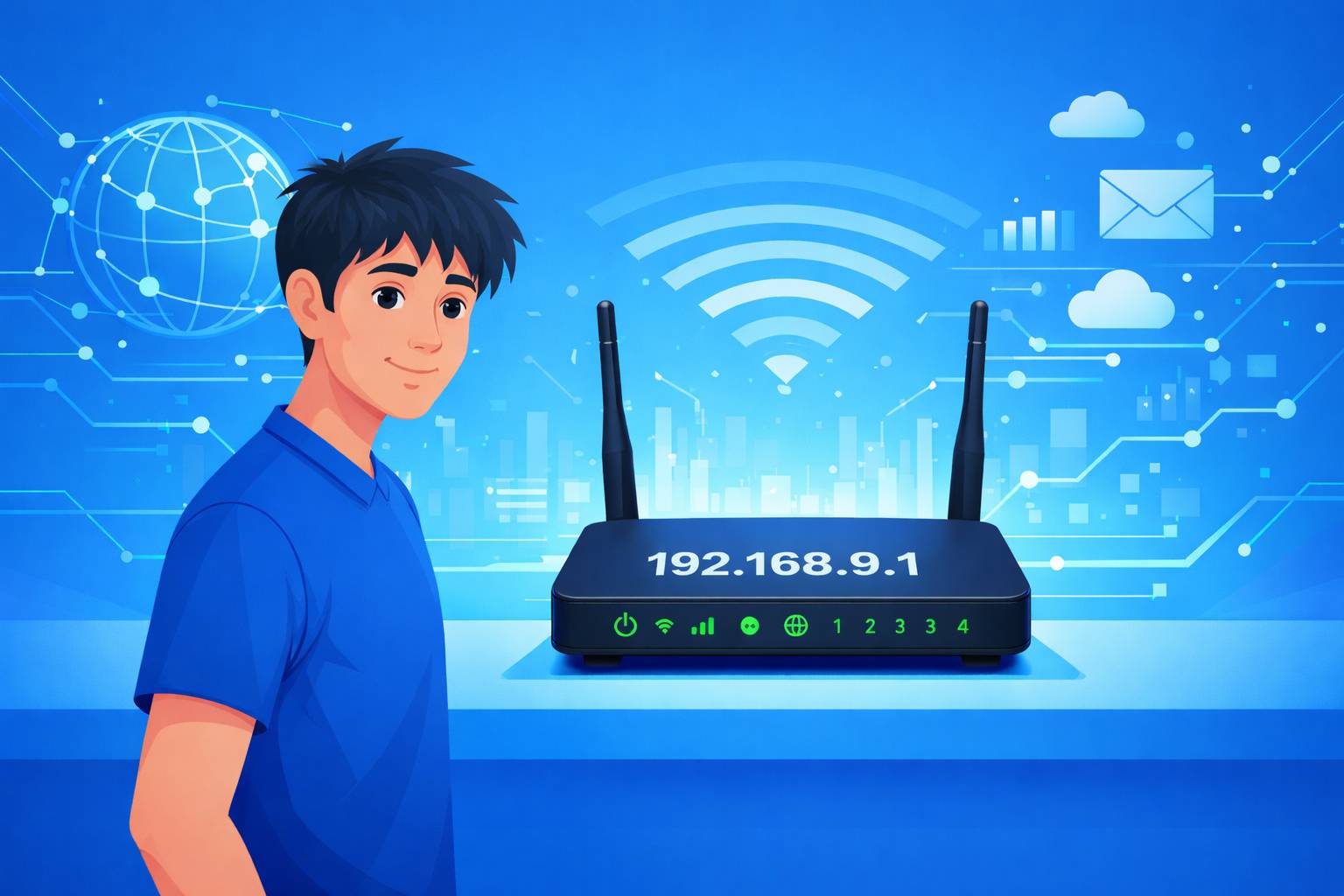
إذا كان عنوان البوابة الظاهر في تفاصيل الشبكة على هاتفك أو جهاز الكمبيوتر هو 192.168.9.1، فيمكنك فتح http://192.168.9.1 في متصفح الويب للوصول إلى لوحة إدارة الجهاز والتحكم في إعدادات الشبكة. بعد ظهور صفحة تسجيل الدخول، اتبع الإرشادات أدناه إذا لم تكن متأكدًا من اسم المستخدم أو كلمة مرور المسؤول، أو إذا كنت بحاجة إلى إعادة تعيين بيانات تسجيل الدخول.
ما هي الأجهزة التي تستخدم 192.168.9.1؟
على عكس عناوين تسجيل الدخول الشائعة لأجهزة التوجيه مثل 192.168.1.1، فإن عنوان IP 192.168.9.1 لا يُستخدم على نطاق واسع كبوابة افتراضية لأجهزة التوجيه المنزلية. وبدلاً من ذلك، يوجد عادةً في الأنواع التالية من الأجهزة:
1. بعض طرازات أجهزة التوجيه اللاسلكية
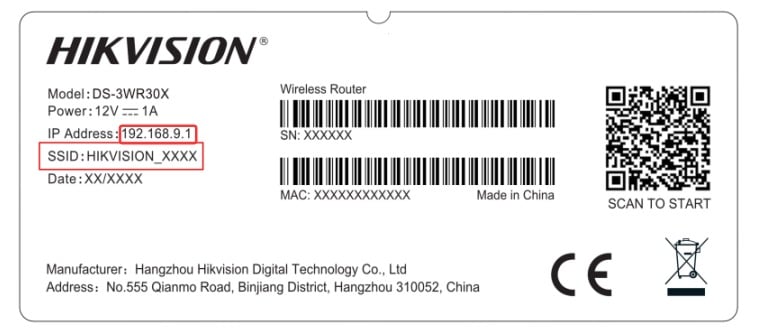
تأتي بعض أجهزة توجيه Hikvision (بما في ذلك بعض طرازات سلسلة AX) مع 192.168.9.1 كعنوان إدارة افتراضي، وقد تدعم أيضًا تسجيل الدخول عبر النطاق hikrouter.net.
2. أجهزة النطاق العريض المتنقلة بعلامات تجارية لشركات الاتصالات
تستخدم بعض مودمات USB ونقاط اتصال Wi-Fi المحمولة وأجهزة التوجيه المتنقلة المخصصة من شركات الاتصالات (بما في ذلك بعض إصدارات البرامج الثابتة من Huawei وZTE وVodafone) العنوان 192.168.9.1 كعنوان إدارة افتراضي.
3. أجهزة Wi-Fi المحمولة 4G LTE وأجهزة توجيه CPE المعتمدة على شريحة SIM
تستخدم العديد من نقاط اتصال 4G LTE وأجهزة توجيه CPE المعتمدة على شرائح SIM شبكة LAN الافتراضية 192.168.9.0/24، حيث يعمل 192.168.9.1 كبوابة إدارية.
4. عنوان بوابة شبكة الضيوف
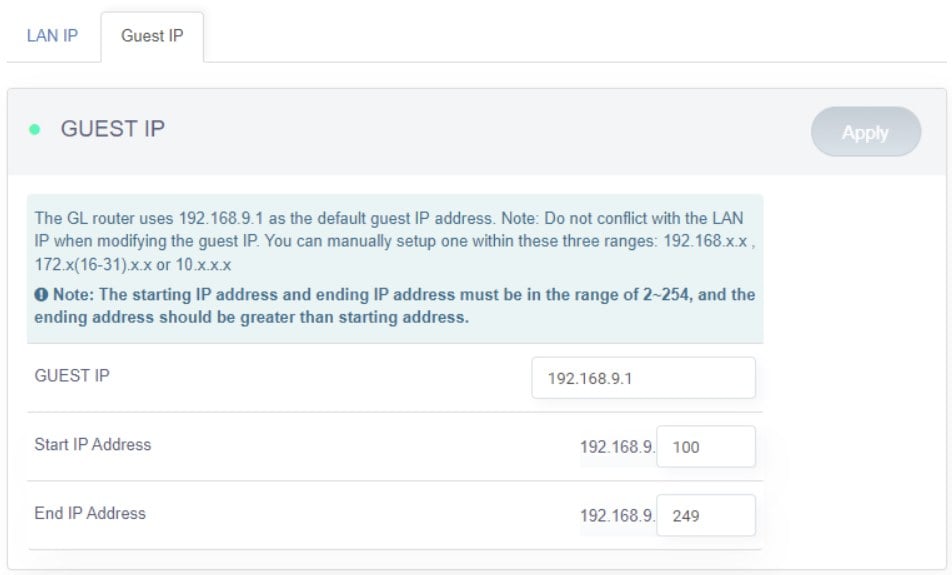
في بعض أجهزة التوجيه (مثل بعض أجهزة GL.iNet)، قد يتم تعيين 192.168.9.1 كبوابة لشبكة الضيوف بدلاً من عنوان تسجيل الدخول الرئيسي.
اسم المستخدم وكلمة المرور الافتراضيان لـ 192.168.9.1
تختلف بيانات تسجيل الدخول الافتراضية حسب الجهاز. في معظم الحالات، يكون عنوان IP لتسجيل الدخول واسم المستخدم وكلمة المرور مطبوعة على ملصق موجود في الجزء الخلفي أو السفلي من جهاز التوجيه أو جهاز الواي فاي المحمول.
تشمل بيانات تسجيل الدخول الافتراضية الشائعة ما يلي:
- اسم المستخدم: admin
- كلمة المرور: admin
- كلمة المرور: 123456
- كلمة المرور: تُترك فارغة (يتم إنشاء كلمة مرور عند تسجيل الدخول لأول مرة)
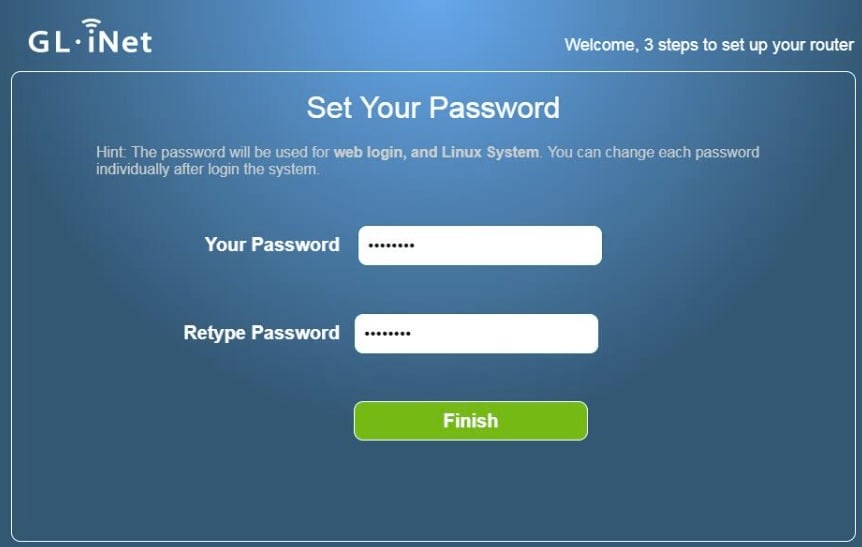
العديد من الأجهزة الأحدث لم تعد تستخدم كلمة مرور افتراضية مشتركة، وبدلاً من ذلك تطلب منك إنشاء كلمة مرور للمسؤول أثناء الإعداد الأولي. احرص على حفظ كلمة المرور هذه في مكان آمن بعد الإعداد.
هل نسيت كلمة مرور تسجيل الدخول؟ إليك ما يجب فعله
إذا لم تعمل كلمة المرور الافتراضية المكتوبة على ملصق الجهاز ولم تتمكن من تذكر كلمة المرور التي قمت بتعيينها سابقًا، فجرّب الطرق التالية:
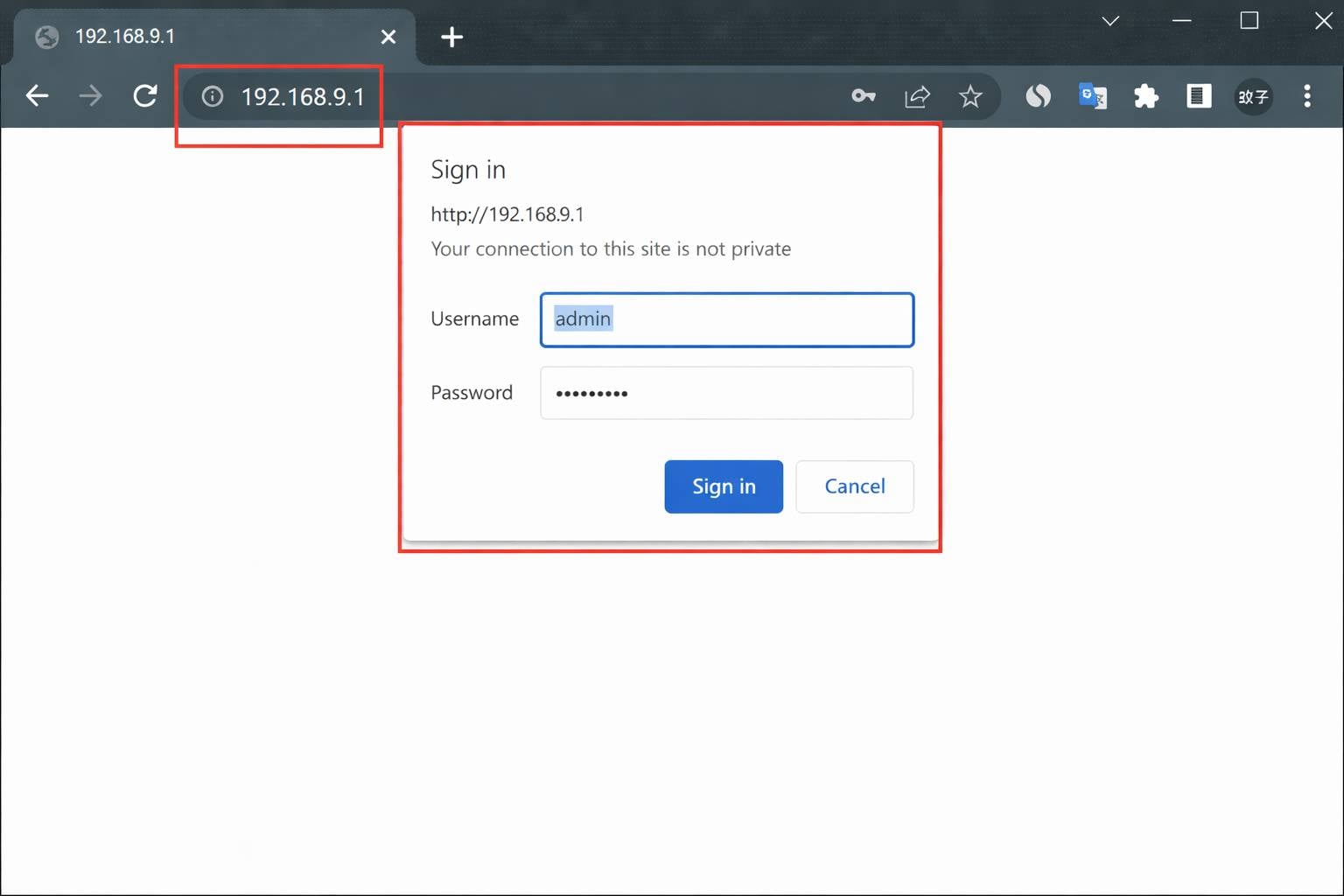
الطريقة 1: التحقق من كلمات المرور المحفوظة
تطلب العديد من متصفحات الويب حفظ بيانات تسجيل الدخول عند الدخول لأول مرة إلى صفحة إدارة الراوتر. افتح مدير كلمات المرور في المتصفح لمعرفة ما إذا كانت معلومات تسجيل الدخول محفوظة. وإذا كنت قد استخدمت سابقًا تطبيق الراوتر، فتحقق مما إذا كان التطبيق لا يزال يحتفظ ببيانات تسجيل الدخول.
الطريقة 2: إعادة ضبط الجهاز إلى إعدادات المصنع
إذا نسيت كلمة مرور تسجيل الدخول تمامًا ولا يمكنك استعادتها، فالخيار الوحيد هو إعادة ضبط الجهاز إلى إعدادات المصنع ثم تعيين كلمة مرور جديدة:
- العثور على ثقب RESET (أو RST) في الجهاز
- مع تشغيل الجهاز، اضغط مع الاستمرار على الزر باستخدام دبوس أو مشبك ورق لمدة 5–10 ثوانٍ
- انتظر حتى تتغير أضواء المؤشر ويُعاد تشغيل الجهاز تلقائيًا
- أعد الاتصال بشبكة Wi-Fi الخاصة بالجهاز
ملاحظة: ستؤدي إعادة الضبط إلى إعدادات المصنع إلى مسح جميع الإعدادات السابقة، بما في ذلك اسم شبكة Wi-Fi وكلمة المرور وإعدادات الإنترنت. ستحتاج إلى استخدام المعلومات الافتراضية المطبوعة على ملصق الجهاز لتسجيل الدخول وإعداد كلمة مرور جديدة للمسؤول وكلمة مرور Wi-Fi. لذلك، لا تقم بإعادة الضبط إلا عند الضرورة.


