 IP
IP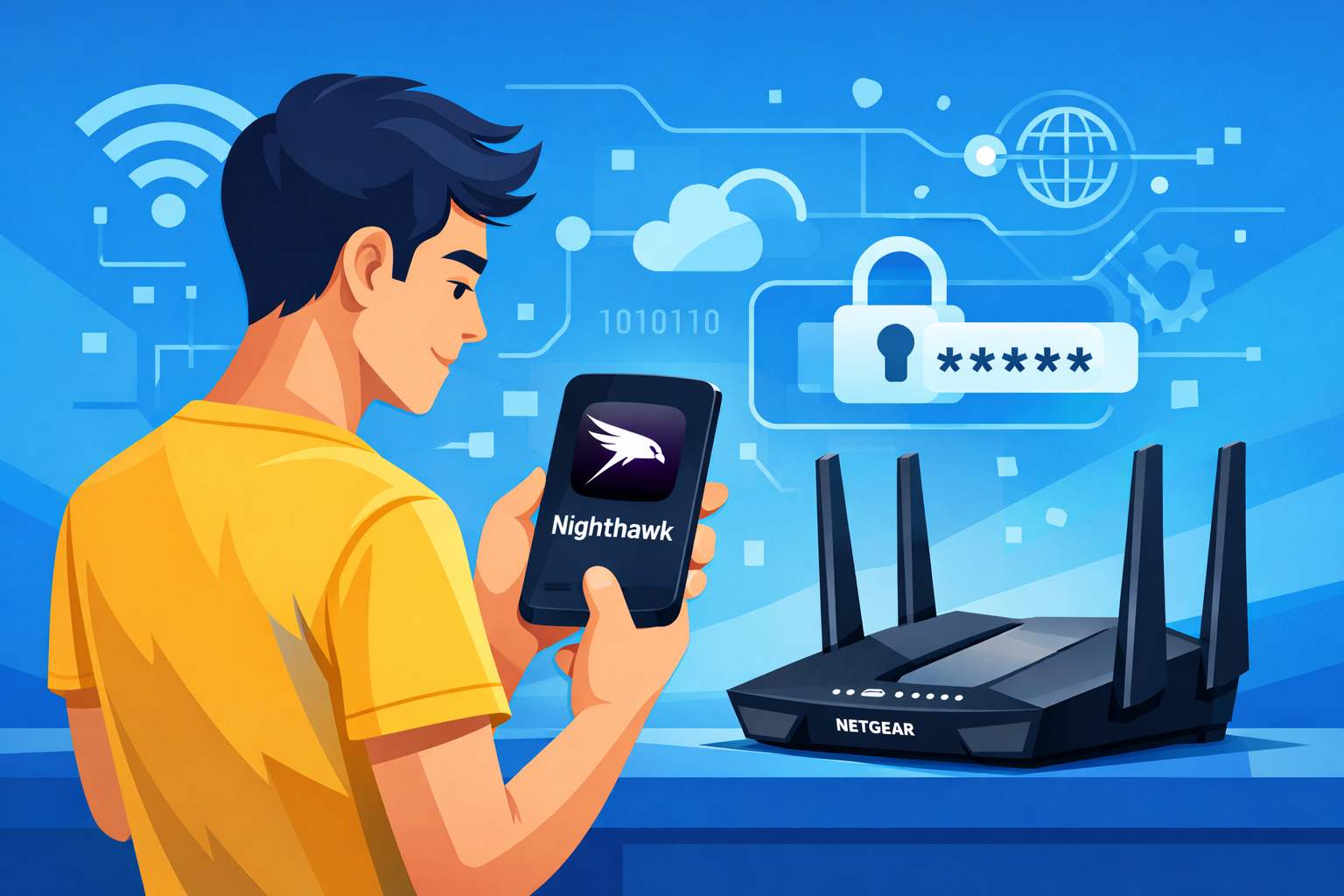
تطبيق Nighthawk هو التطبيق الرسمي من Netgear للهواتف المحمولة، وقد صُمّم خصيصًا لإدارة شبكات Wi-Fi الخاصة بموجّهات Netgear. من خلال تطبيق Nighthawk يمكنك مراقبة حالة الموجّه، وتحديث اسم شبكة Wi-Fi وكلمة المرور، وإدارة الأجهزة المتصلة مباشرة من هاتفك الذكي—دون الحاجة لتسجيل الدخول إلى واجهة الويب على الكمبيوتر.
وبالإضافة إلى استخدام التطبيق، يمكن أيضًا إدارة موجّهات Netgear عبر متصفح الويب من خلال زيارة routerlogin.com أو routerlogin.net للوصول إلى لوحة الإدارة.
وبالمقارنة مع الإدارة التقليدية عبر الويب، فإن تغيير كلمة مرور Wi-Fi باستخدام تطبيق Nighthawk أكثر سهولة وبديهية ويتطلب خطوات أقل. حتى المستخدمون الجدد يمكنهم إكمال إعداد الشبكة اليومي بسهولة وبدون أي تعقيد.
كيفية تغيير كلمة مرور الواي فاي باستخدام تطبيق Nighthawk
الخطوة 1: الاتصال بشبكة Wi-Fi الخاصة بالموجّه
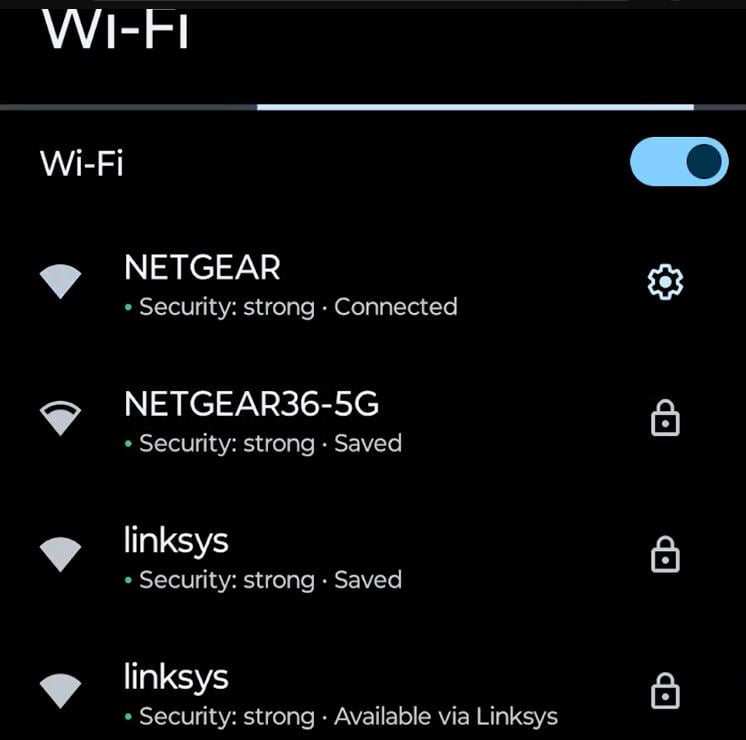
افتح إعدادات Wi-Fi في هاتفك واتصل بشبكة Wi-Fi الخاصة بموجّه Netgear الذي تريد إدارته (لا تستخدم بيانات الهاتف الخلوية). لا يستطيع تطبيق Nighthawk التعرف على جهازك وإدارته إلا إذا كنت متصلاً بشبكة Wi-Fi المحلية الصحيحة.
الخطوة 2: فتح تطبيق Nighthawk وتسجيل الدخول
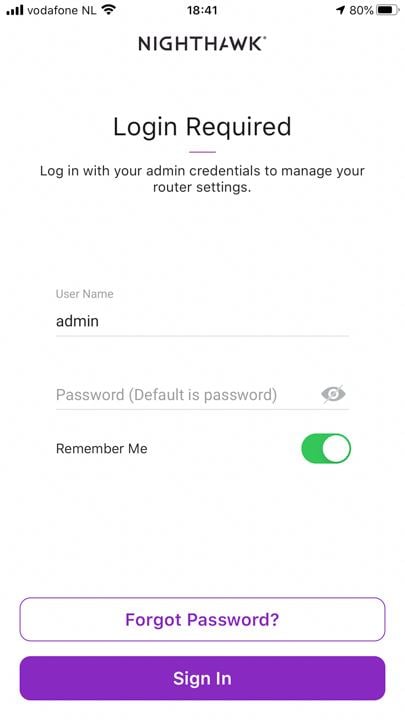
شغّل تطبيق Nighthawk. إذا طُلب منك ذلك، أدخل بيانات تسجيل الدخول لحساب MyNETGEAR. إذا لم يكن لديك حساب، فاتبع الإرشادات للتسجيل. بعد تسجيل الدخول، سيكتشف التطبيق تلقائيًا موجّه Netgear على الشبكة.
الخطوة 3: الوصول إلى إعدادات Wi-Fi
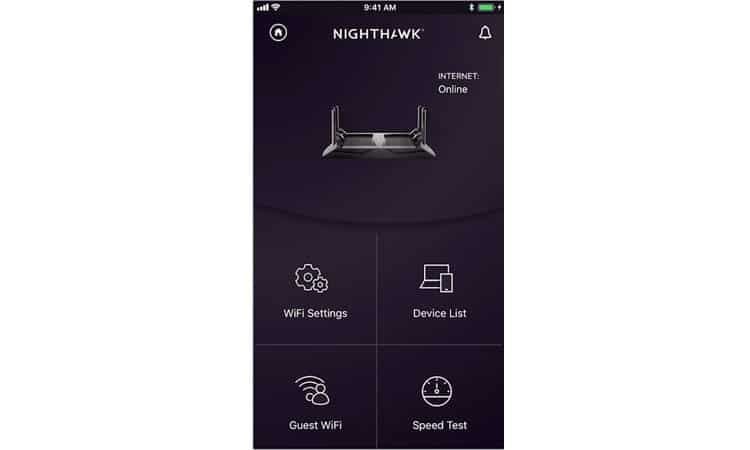
من لوحة التحكم في تطبيق Nighthawk، ابحث عن خيار "إعدادات Wi-Fi" أو "إعدادات الشبكة" واضغط عليه.
الخطوة 4: تحديد الشبكة أو النطاق المراد تعديله
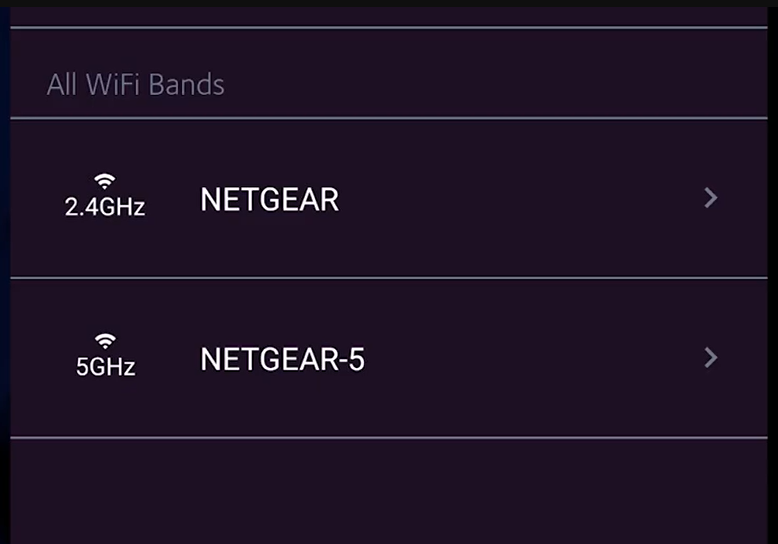
يعرض التطبيق عادةً النطاقات المتاحة لديك (مثل 2.4GHz/5GHz أو الشبكة الرئيسية/شبكة الضيوف). اضغط على الشبكة المحددة التي تريد تحديثها.
الخطوة 5: إدخال بيانات Wi-Fi الجديدة والحفظ
في هذه الصفحة، يمكنك عرض اسم الشبكة اللاسلكية الحالي (SSID) وإعدادات كلمة المرور. ما عليك سوى إدخال اسم Wi-Fi الجديد في حقل "اسم شبكة WiFi (SSID)" وإدخال كلمة المرور الجديدة في حقل "مفتاح الشبكة (كلمة المرور)". بعد التأكد، اضغط "حفظ" لتطبيق التغييرات فورًا—وبذلك يتم تحديث اسم شبكة Wi-Fi وكلمة المرور.


