كلمة مرور تسجيل الدخول 192.168.88.1

Camilla Woo ٢٨ فبراير ٢٠٢٦

Banner

192.168.88.1 هو عنوان تسجيل الدخول الذي تستخدمه بعض أجهزة التوجيه والأجهزة اللاسلكية للوصول إلى لوحة التحكم. من هنا يمكنك التحقق من حالة الشبكة، وتغيير إعدادات Wi-Fi، أو ضبط إعدادات الراوتر. لاحظ أن كلمة مرور تسجيل الدخول تختلف عادةً عن كلمة مرور Wi-Fi.

اسم المستخدم وكلمة مرور تسجيل الدخول لراوتر 192.168.88.1

فيما يلي بيانات تسجيل الدخول الافتراضية للأجهزة الشائعة:

الجهاز اسم المستخدم الافتراضي كلمة المرور الافتراضية ملاحظات
MikroTik RouterOS (معظم الطرازات) admin فارغة (اتركها بدون إدخال) قد تتطلب بعض الإصدارات الأحدث تعيين كلمة مرور عند أول تسجيل دخول
بعض أجهزة CPE اللاسلكية (مثل Huawei وXiaomi Wi-Fi المحمول) admin admin أو 1234 تحقق من الملصق الموجود على جهازك
أجهزة Wi-Fi المحمولة (مثل موجهات TP-Link الصغيرة) admin admin يوصى بتغيير كلمة المرور فور تسجيل الدخول

مهم: تعمل كلمات المرور الافتراضية فقط على الأجهزة التي لم يتم تعديلها من قبل. إذا تم تغيير كلمة المرور سابقًا، فلن تعمل بيانات الدخول الافتراضية.

هل نسيت كلمة مرور تسجيل الدخول؟ إليك الحلول

الطريقة 1: تحقق من ملصق الجهاز
تحتوي معظم أجهزة التوجيه وأجهزة CPE وأجهزة Wi-Fi المحمولة على ملصق في الخلف أو الأسفل يعرض عنوان IP الإداري واسم المستخدم وكلمة المرور. هذه هي الطريقة الأكثر دقة وموثوقية لاستعادة معلومات تسجيل الدخول.
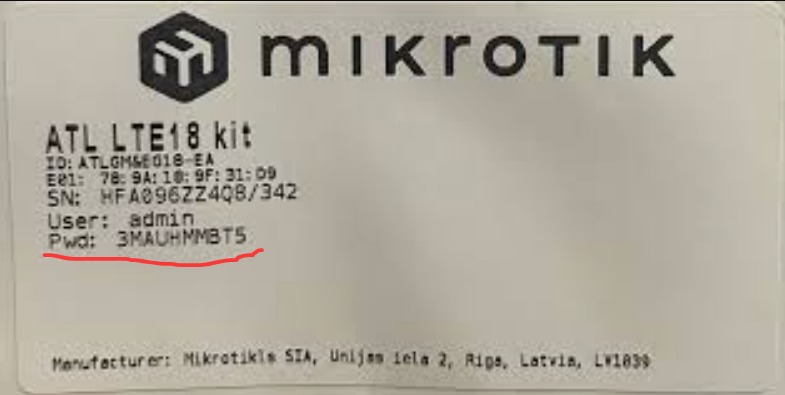
label

الطريقة 2: استعادة إعدادات المصنع (إعادة تعيين كلمة المرور)
إذا كان الملصق مفقودًا أو تم تغيير كلمة المرور، فستحتاج إلى إعادة ضبط الجهاز إلى إعدادات المصنع. اتبع الخطوات التالية:

  • حدد موقع فتحة/زر إعادة التعيين على الجهاز
  • أثناء تشغيل الجهاز، اضغط مع الاستمرار على الدبوس لمدة 5–10 ثوانٍ
  • حرر الزر عندما تومض جميع المؤشرات أو يعاد تشغيل الجهاز
  • بعد إعادة التعيين، سجّل الدخول باستخدام اسم المستخدم وكلمة المرور الافتراضيين من الجدول أعلاه

⚠️ ملاحظة: ستؤدي إعادة ضبط المصنع إلى مسح جميع الإعدادات، بما في ذلك حسابات الإنترنت وأسماء Wi-Fi وكلمات المرور. ستحتاج إلى إعادة تكوين الشبكة لاستعادة الاتصال بالإنترنت.
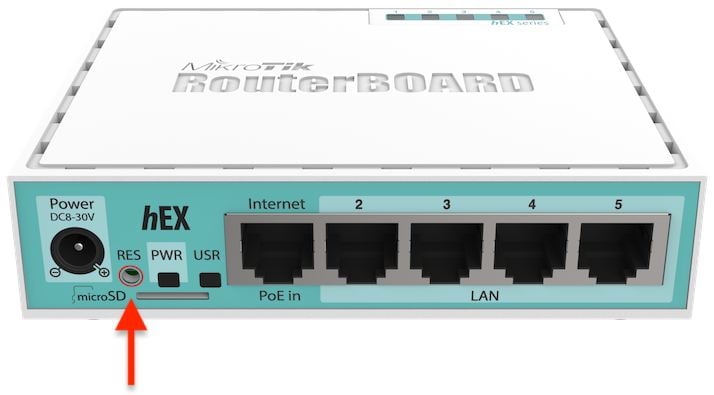
reset

تسجيل الدخول 192.168.88.1

  • قم بتوصيل هاتفك أو جهاز الكمبيوتر بالجهاز عبر شبكة Wi-Fi أو كابل Ethernet.
  • افتح متصفح الويب وأدخل 192.168.88.1 في شريط العنوان.
  • أدخل اسم المستخدم وكلمة مرور المسؤول.
  • بعد تسجيل الدخول، يمكنك تغيير كلمة مرور Wi-Fi، وعرض الأجهزة المتصلة، وضبط إعدادات الشبكة. راجع الدليل لمزيد من التفاصيل.

تسجيل الدخول إلى 192.168.88.1: دليل الوصول إلى لوحة تحكم إعدادات الراوتر

تسجيل الدخول إلى 192.168.88.1: دليل الوصول إلى لوحة تحكم إعدادات الراوتر

إذا كان عنوان البوابة هو 192.168.88.1، يمكنك استخدام هذا العنوان لتسجيل الدخول. 3. أدخل 192.168.88.1 في شريط عنوان المتصفح. افتح ا

more
تسجيل الدخول إلى الراوتر 192.168.1.2 على الهاتف المحمول

تسجيل الدخول إلى الراوتر 192.168.1.2 على الهاتف المحمول

تكون هذه الكلمة عادة مطبوعة على الملصق أسفل الراوتر، وقد تكون باسم Login Password أو Admin Password أ

more
تسجيل الدخول إلى 192.168.1.1: كيفية الوصول إلى صفحة المسؤول

تسجيل الدخول إلى 192.168.1.1: كيفية الوصول إلى صفحة المسؤول

أدخل اسم المستخدم الإداري، إذا كان مطلوبًا، وكلمة المرور، ثم انقر على “Login” أو “OK” للوصول إلى لوحة إدارة الراوتر. إذا واجهت مشكلة فشل تسجيل الدخول إلى 192.168.1.1 ب

more
http://fritz.box – تسجيل الدخول إلى راوتر FRITZ!Box والإعدادات

http://fritz.box – تسجيل الدخول إلى راوتر FRITZ!Box والإعدادات

الأخطاء الشائعة مثل "fritzbox login" أو "fritzbox.com" أو "fritzbox.de" ستفشل في فتح صفحة تسجيل الدخول. 2. تأكّد من إدخال العنوان في **شريط العنوان** أعلى المتصفح، ول

more

📚 التعليق

اللغات