 IP
IP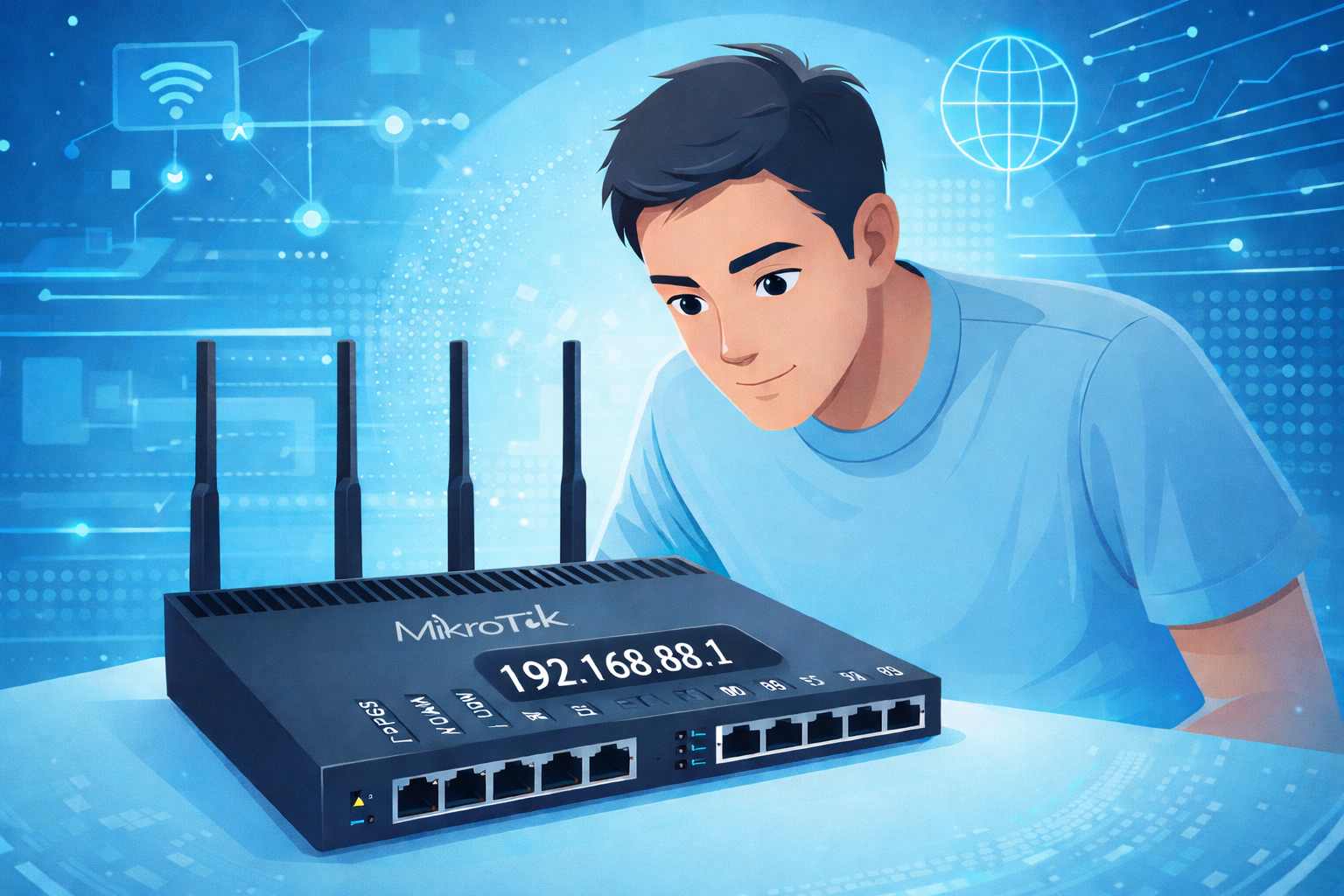
يُعد 192.168.88.1 عنوان تسجيل دخول شائعًا لبعض أجهزة التوجيه والأجهزة اللاسلكية، ويُستخدم غالبًا في أجهزة MikroTik (RouterOS) وبعض أجهزة CPE اللاسلكية ووحدات Wi-Fi المحمولة. يتيح لك هذا العنوان الوصول إلى لوحة تحكم الجهاز لإعدادات الشبكة والواي فاي.
من الجدير بالذكر أن معظم أجهزة الراوتر المنزلية القياسية تستخدم عادةً 192.168.1.1 أو 192.168.0.1. إذا لم تتمكن من فتح صفحة 192.168.88.1، فمن المحتمل أن جهاز التوجيه لديك لا يستخدم هذا العنوان أو أنه تم تغييره. في هذه الحالة، يُنصح بالتحقق أولاً من عنوان البوابة للشبكة الحالية.
تسجيل الدخول إلى 192.168.88.1
1. الاتصال بشبكة الراوتر.
على الهاتف: قم بتشغيل شبكة Wi-Fi واتصل بشبكة الراوتر، والتي يكون اسمها عادةً شيئًا مثل MikroTik XXX.
على الكمبيوتر: استخدم كابل Ethernet لتوصيل أحد طرفيه بالكمبيوتر والطرف الآخر بأحد منافذ LAN في الراوتر.

2. التحقق من عنوان البوابة (Gateway) للشبكة الحالية.
على الهاتف: افتح إعدادات Wi-Fi وابحث عن “البوابة” أو “الراوتر”.
على الكمبيوتر: تحقق من حالة الشبكة وابحث عن “البوابة الافتراضية”.
للحصول على شرح مفصل، راجع: كيفية العثور على عنوان IP الخاص بالراوتر.
إذا كان عنوان البوابة هو 192.168.88.1، يمكنك استخدام هذا العنوان لتسجيل الدخول.
3. أدخل 192.168.88.1 في شريط عنوان المتصفح.
افتح المتصفح واكتب 192.168.88.1 مباشرةً في شريط العنوان، ثم اضغط على Enter. لا تضف “www” ولا تقم بإدخاله في محرك البحث.
أخطاء شائعة يجب تجنبها:
- 192.168.8.8.1
- 192.168.88.l
- 192.168.88.1.1
- www.192.168.88.1
- http://192.168.88.1
- 192.168. 88.1
- 192。168。88。1
4. إدخال اسم المستخدم وكلمة المرور.
في أجهزة MikroTik، يكون اسم المستخدم الافتراضي عادةً admin، وكلمة المرور الافتراضية تكون فارغة (اترك الحقل فارغًا لتسجيل الدخول).
قد تطلب منك بعض الأجهزة الجديدة تعيين كلمة مرور عند تسجيل الدخول لأول مرة. وقد تحتوي أجهزة أخرى على كلمة المرور الافتراضية مطبوعة على ملصق أسفل الجهاز — احرص دائمًا على اتباع التعليمات الخاصة بجهازك.
ملاحظة: هذه هي كلمة مرور لوحة الإدارة وليست كلمة مرور شبكة Wi-Fi.

5. الدخول إلى لوحة الإدارة لإجراء الإعدادات.
بعد تسجيل الدخول، ستظهر لك واجهة إدارة الراوتر. لتغيير إعدادات Wi-Fi مثل اسم الشبكة (SSID) أو كلمة المرور، انتقل إلى قائمة Wireless/Wi-Fi وقم بتحديث الإعدادات حسب الحاجة.


Private Internet Access VPN - خيار حكيم للغاية للحفاظ على مستوى عالٍ من الخصوصية والأمان!
التقييمات : ★★★★ ☆ 4.6 / 5كم عدد خطط الاشتراك التي يوفرها Private Internet Access؟ما هي ميزات Private Internet Access VPN؟ما هي إيجابي
- ٤ يناير ٢٠٢٣
- Instruction

مراجعة Private Internet Access VPN ، مساعد جيد لحماية أمنك على الإنترنت!
مراجعة Private Internet Access VPN ، مساعد جيد لحماية أمنك على الإنترنت!هل تبحث عن أداة لحماية أمنك على الإنترنت؟ هل استخدمت Private Internet


