 IP
IP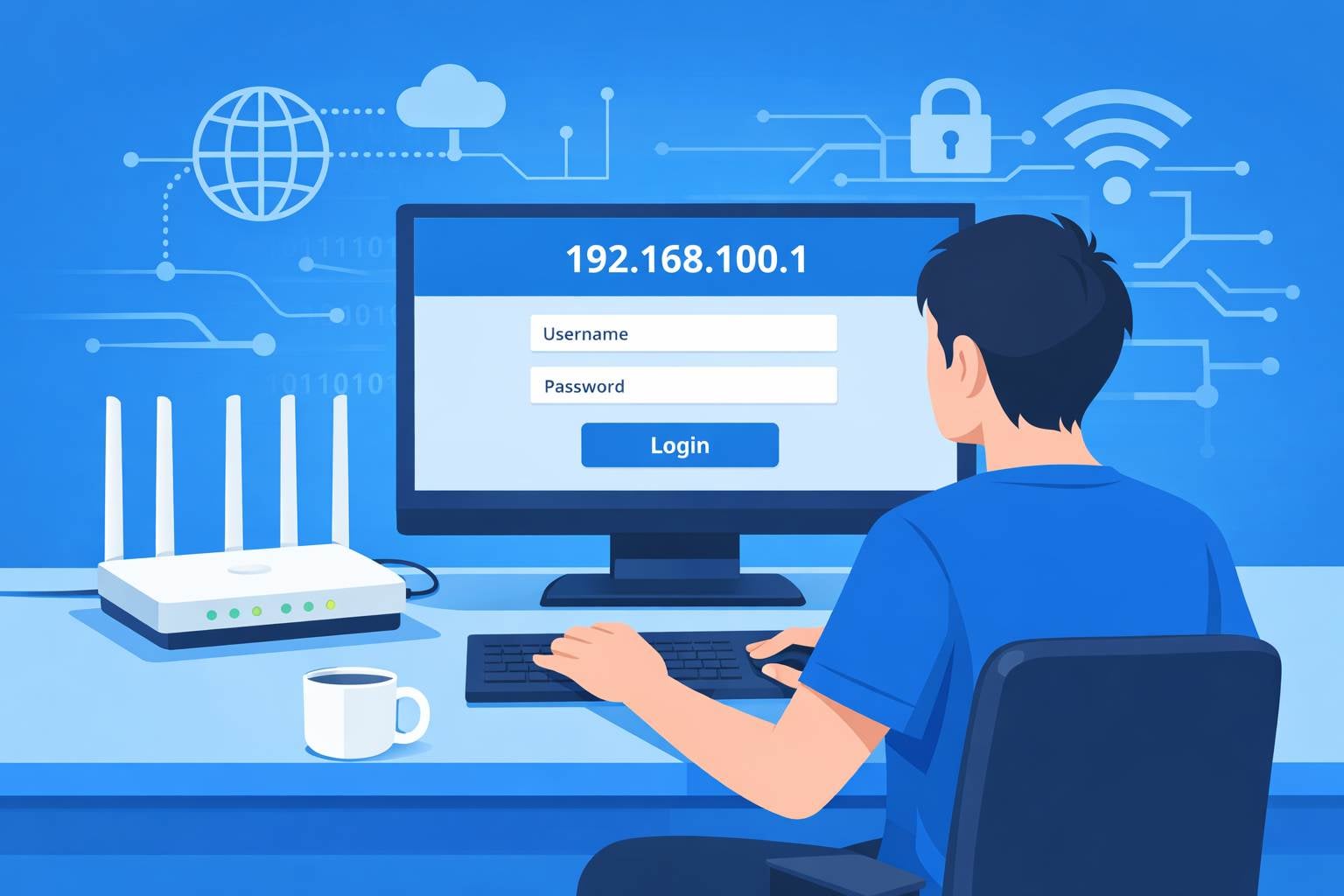
يُعد 192.168.100.1 عنوان تسجيل دخول إداري شائعًا للمودمات الضوئية (ONT بالألياف) المقدمة من مزودي خدمة الإنترنت، وكذلك لبعض أجهزة التوجيه التابعة لشركات الاتصالات. بعد تسجيل الدخول، يمكنك التحقق من حالة تشغيل المودم وتفاصيل اتصال الشبكة، وفي بعض الطرازات إعدادات النطاق العريض. عند مواجهة عدم وجود اتصال بالإنترنت أو الحاجة إلى فحص حالة الإشارة الضوئية، يكون هذا العنوان ضروريًا لاستكشاف الأخطاء وإصلاحها.
ليست كل أجهزة المودم الضوئية تستخدم 192.168.100.1 لتسجيل الدخول
عنوان تسجيل الدخول للمودم الضوئي ليس ثابتًا. يختلف عنوان IP حسب الشركة المصنعة ومزوّد خدمة الإنترنت. من العناوين الشائعة البديلة 192.168.1.1 و192.168.0.1 أو اسم نطاق مخصص مثل home.gateway.
فيما يلي طريقتان بسيطتان لمعرفة عنوان تسجيل الدخول الفعلي للمودم الضوئي لديك:
1. التحقق من الملصق الموجود على المودم
تحتوي معظم المودمات الضوئية على ملصق في الأسفل أو على الجانب يوضح عنوان IP الافتراضي أو عنوان تسجيل الدخول أو عنوان إدارة الويب. وغالبًا ما يتضمن الملصق أيضًا اسم المستخدم وكلمة المرور الافتراضيين.

2. التحقق من عنوان البوابة على جهازك
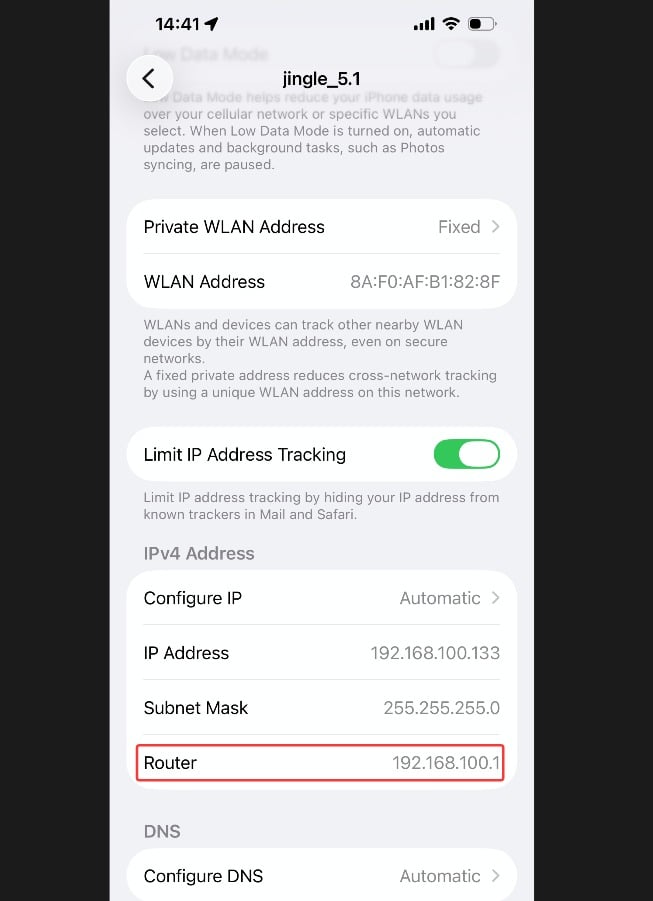
بعد الاتصال بشبكة المودم، تحقق من قيمة "البوابة الافتراضية" أو "Gateway" في إعدادات الشبكة بجهازك. عادةً ما يكون هذا هو عنوان تسجيل الدخول للمودم.
- Windows: افتح موجه الأوامر، ثم شغّل ipconfig وتحقق من "Default Gateway".
- الهاتف المحمول: اتصل بشبكة Wi-Fi الخاصة بالمودم، وافتح تفاصيل الشبكة وابحث عن "Router" أو "Gateway".
إذا لم تفتح صفحة تسجيل الدخول عند إدخال 192.168.100.1، فمن المحتمل أن المودم يستخدم عنوانًا مختلفًا. استخدم الطرق أعلاه لتحديد العنوان الصحيح بدلًا من تجربة عناوين IP عشوائية مرارًا.
192.168.100.1: الوصول إلى لوحة إدارة المودم
الخطوة 1: الاتصال بالمودم الضوئي
- باستخدام الكمبيوتر: صِل كابل Ethernet من منفذ LAN في المودم (وليس WAN أو منفذ الألياف) إلى الكمبيوتر. الاتصال السلكي هو الأكثر استقرارًا.
- باستخدام الهاتف: اتصل مباشرةً بشبكة Wi-Fi الخاصة بالمودم. اسم الشبكة (SSID) وكلمة المرور مطبوعان على ملصق المودم.
مهم: يجب أن تتصل بشبكة المودم الضوئي نفسها. الاتصال بشبكة Wi-Fi الخاصة براوتر المنزل لن يتيح لك الوصول إلى صفحة إدارة المودم.
الخطوة 2: إدخال عنوان تسجيل الدخول في المتصفح
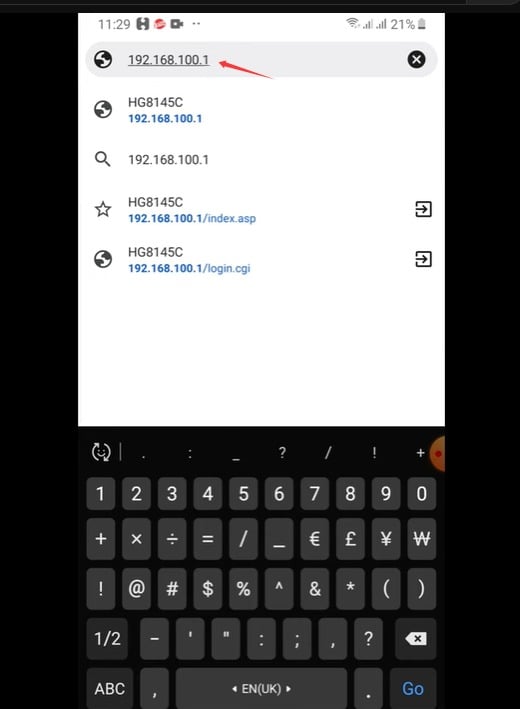
افتح متصفحًا وأدخل http://192.168.100.1 في شريط العنوان (معظم المودمات لا تدعم HTTPS)، أو استخدم العنوان الفعلي الذي وجدته، ثم اضغط Enter.
نصيحة: أدخل العنوان في شريط عنوان المتصفح وليس في مربع البحث، وتجنب الأخطاء الإملائية مثل 192.168.100.l أو 192.168.1.100 لأنها قد تتسبب في عدم تحميل صفحة تسجيل الدخول.
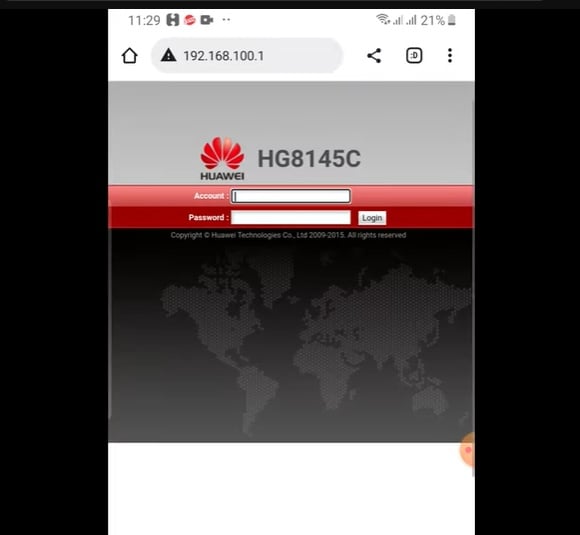
الخطوة 3: إدخال اسم المستخدم وكلمة مرور المودم
استخدم بيانات الاعتماد الافتراضية الموضحة على ملصق المودم، وغالبًا تكون admin / admin أو كلمة مرور خاصة بالجهاز. إذا تم تغيير كلمة المرور سابقًا، فاستخدم الكلمة المحدثة.
الخطوة 4: التحقق من حالة المودم
بعد تسجيل الدخول، افتح صفحات مثل “Status” أو “Device Information” أو “Network Status” للتحقق من حالة الإشارة الضوئية وحالة الاتصال.
تحذير مهم: لا تغيّر إعدادات النطاق العريض أو الإدارة عن بُعد أو المصادقة أو إعدادات VLAN ما لم تكن تعرف تمامًا ما تفعله. قد تؤدي التغييرات الخاطئة إلى انقطاع خدمة الإنترنت فورًا.


