 IP
IP
تُعد أجهزة التوجيه (الراوتر) من المكونات الأساسية في شبكات المنازل والمكاتب، حيث تخزن إعدادات مهمة ومعلومات حساسة. ولحماية خصوصيتك وأمان شبكتك، من الضروري تغيير كلمة مرور تسجيل الدخول للراوتر بانتظام — تمامًا مثل تحديث كلمة مرور قفل الشاشة في هاتفك.
نظرًا لأن 192.168.1.1 يُعد أحد أكثر عناوين IP الافتراضية شيوعًا لتسجيل الدخول إلى الراوتر، يستخدم هذا الدليل هذا العنوان كمثال لشرح كيفية تغيير كلمة مرور مسؤول الراوتر خطوة بخطوة.
الوقت الإجمالي:حوالي 10 دقائق
الأدوات والمستلزمات:
- جهاز توجيه (راوتر)
- كمبيوتر أو هاتف ذكي
تغيير كلمة مرور تسجيل الدخول للراوتر 192.168.1.1: دليل خطوة بخطوة
1. الاتصال بالراوتر. تأكد من أن الكمبيوتر أو الهاتف الذكي متصل بالراوتر. يمكن للكمبيوتر المحمول والهواتف الاتصال عبر Wi-Fi، بينما يحتاج كمبيوتر سطح المكتب عادةً إلى كابل Ethernet موصول بمنفذ LAN في الراوتر.
2. فتح متصفح ويب. شغّل أي متصفح على جهازك مثل Chrome أو Edge أو Firefox أو Safari.
3. إدخال عنوان IP بشكل صحيح. اكتب 192.168.1.1 في شريط العنوان بالمتصفح ثم اضغط Enter. هذا هو عنوان IP الافتراضي لتسجيل الدخول لمعظم أجهزة الراوتر — وليس 192.1681.1. لا يمكن فتح صفحة تسجيل الدخول للراوتر عند استخدام 192.1681.1. تأكد من إضافة النقاط (.) بين كل مجموعة أرقام.
4. تسجيل الدخول إلى لوحة إدارة الراوتر. أدخل اسم المستخدم وكلمة المرور الحاليين للمسؤول. إذا لم تقم بتغييرهما من قبل، جرّب بيانات الدخول الافتراضية المطبوعة على ملصق الراوتر.
5. العثور على خيار تغيير كلمة المرور. ابحث عن خيارات مثل “Change Password”، وغالبًا ما تكون ضمن Administration أو Security أو System Settings.
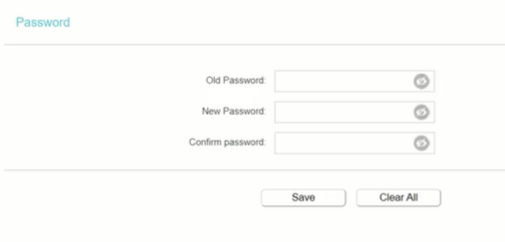
6. تعيين كلمة مرور جديدة. أدخل كلمة مرور المسؤول الجديدة ثم أكدها. استخدم كلمة مرور قوية تجمع بين أحرف كبيرة وصغيرة وأرقام ورموز خاصة.
7. حفظ الإعدادات. طبّق التغييرات أو احفظها. قد تتطلب بعض أجهزة الراوتر تسجيل الدخول مرة أخرى لكي تصبح كلمة المرور الجديدة فعّالة. بعد الانتهاء، تكون قد حدّثت كلمة مرور تسجيل الدخول للراوتر بنجاح.

ما هو 192.168.1.1؟
الرجاء عدم تخصيص أجهزة متعددة لـ 192.168.1.1 ، حيث سيؤدي ذلك إلى تعارض في عنوان IP.كيفية تسجيل الدخول إلى صفحة إدارة جهاز التوجيه 192.168.1.1
- ٢٤ نوفمبر ٢٠٢١
- Information


