 IP
IP
تستخدم أجهزة راوتر Zyxel ومودم DSL عادةً العنوان 192.168.1.1 كعنوان تسجيل الدخول الافتراضي إلى لوحة الإدارة. ما دام هاتفك الذكي أو جهاز الكمبيوتر متصلًا بشبكة الراوتر، يمكنك إدخال عنوان IP هذا في المتصفح للوصول إلى صفحة الإدارة، حيث يمكنك تغيير إعدادات WiFi أو تحديث كلمة المرور أو التحقق من حالة الشبكة.
في بعض الشبكات المنزلية، قد يستخدم المودم الرئيسي المتصل بالإنترنت أيضًا العنوان 192.168.1.1. في هذه الحالة، قد يحصل راوتر Zyxel على عنوان IP مختلف مثل 192.168.2.1 أو عنوان ضمن شبكة فرعية أخرى. للعثور على عنوان IP الصحيح لتسجيل الدخول إلى الراوتر، تحقق من Default Gateway / Router / Gateway في إعدادات الشبكة على جهازك—فهذا هو عنوان تسجيل الدخول الفعلي للراوتر.
كيفية تسجيل الدخول إلى راوتر Zyxel عبر 192.168.1.1
1. وصّل جهاز الكمبيوتر بالراوتر باستخدام كابل Ethernet عبر منفذ LAN، أو وصّل هاتفك الذكي بشبكة WiFi الخاصة بالراوتر. يمكنك الاتصال عبر نطاق 2.4GHz أو 5GHz. عادةً ما تظهر شبكات Zyxel باسم يشبه Zyxel_XXXX. إذا كنت قد غيّرت اسم شبكة WiFi من قبل، فاتصل باسم الشبكة المخصص لديك بدلًا من ذلك.
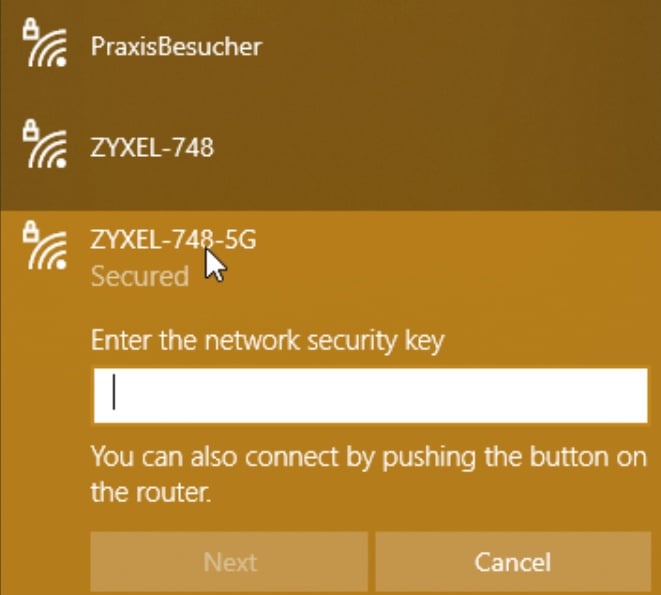
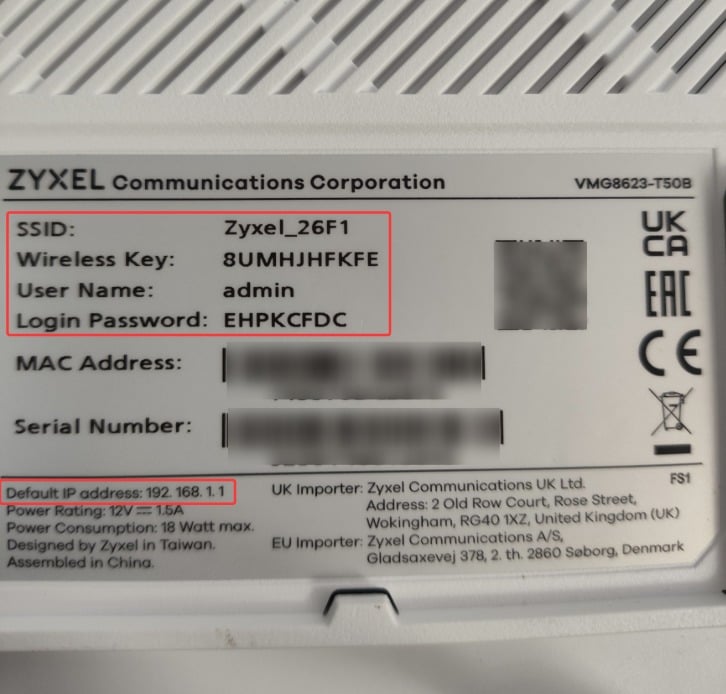
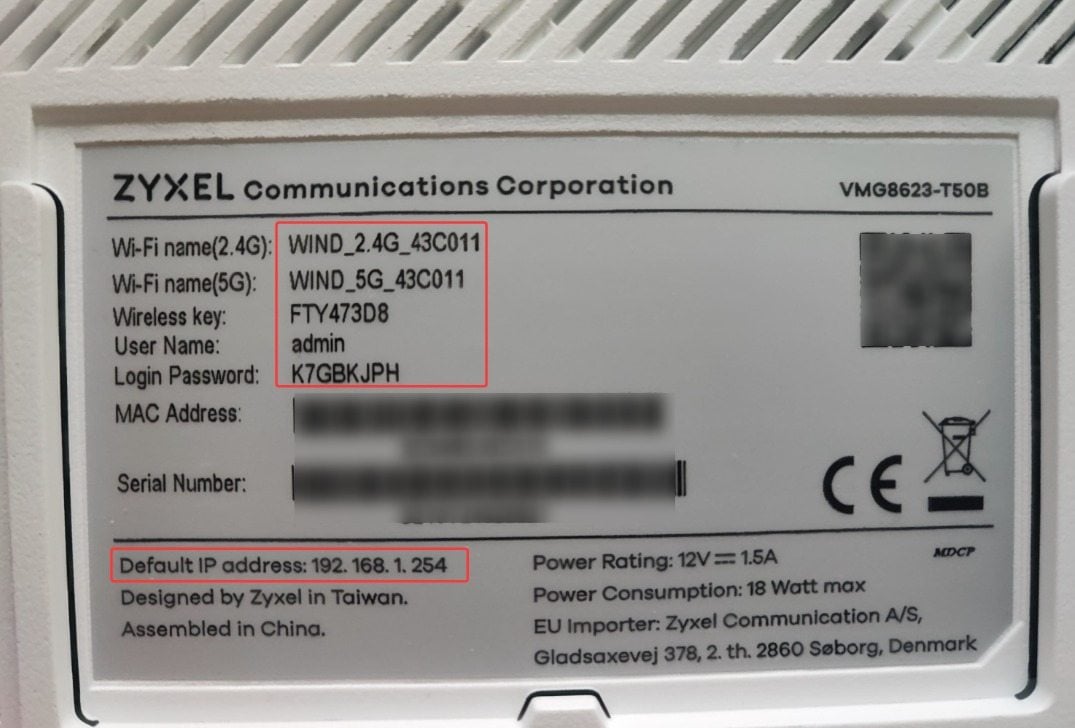
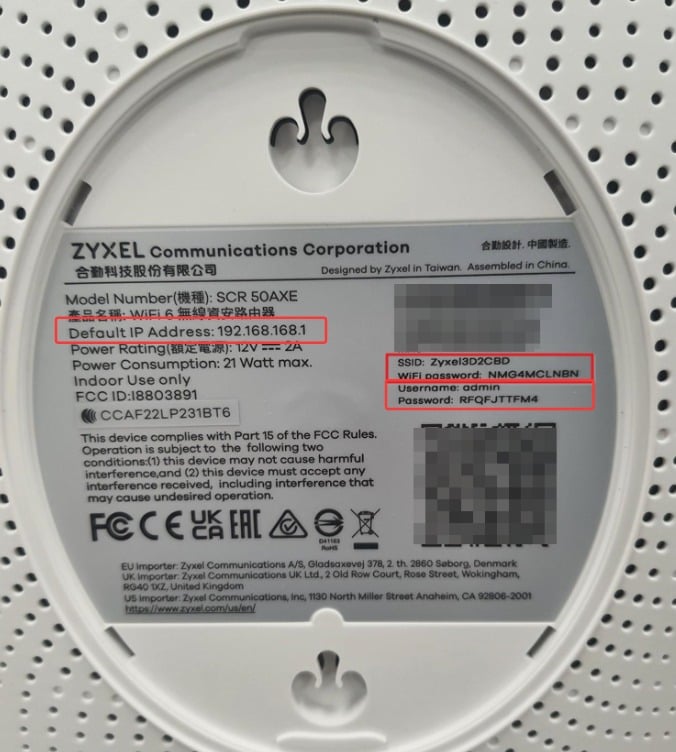
2. تحقّق من عنوان IP الصحيح لتسجيل الدخول إلى الراوتر. تستخدم معظم أجهزة راوتر Zyxel العنوان 192.168.1.1، لكن بعض الطرازات المخصصة من مزودي خدمة الإنترنت قد تستخدم 192.168.1.254 أو 192.168.168.1 أو عناوين IP أخرى. إذا لم يعمل 192.168.1.1، فتحقّق من الملصق الموجود على الراوتر أو ابحث عن Default Gateway / Router / Gateway في إعدادات الشبكة لديك لتأكيد عنوان IP الصحيح لتسجيل الدخول.
مثال: تسجيل الدخول إلى راوتر Zyxel عبر 192.168.1.1
مثال: تسجيل الدخول إلى راوتر Zyxel عبر 192.168.1.254
مثال: تسجيل الدخول إلى راوتر Zyxel عبر 192.168.168.1
3. افتح متصفح ويب مثل Chrome أو Edge أو Safari، واكتب 192.168.1.1 في شريط العنوان، ثم اضغط Enter.
تأكد من إدخال عنوان IP في شريط العنوان وليس في مربع البحث. تجنب الأخطاء الكتابية مثل 192.168.l.l أو 192 168 1 1 أو 191.168.1.1 أو 192168181 أو 192.168.1 أو https 192 168 1.1—وإلا فلن تتمكن من الوصول إلى صفحة تسجيل الدخول.

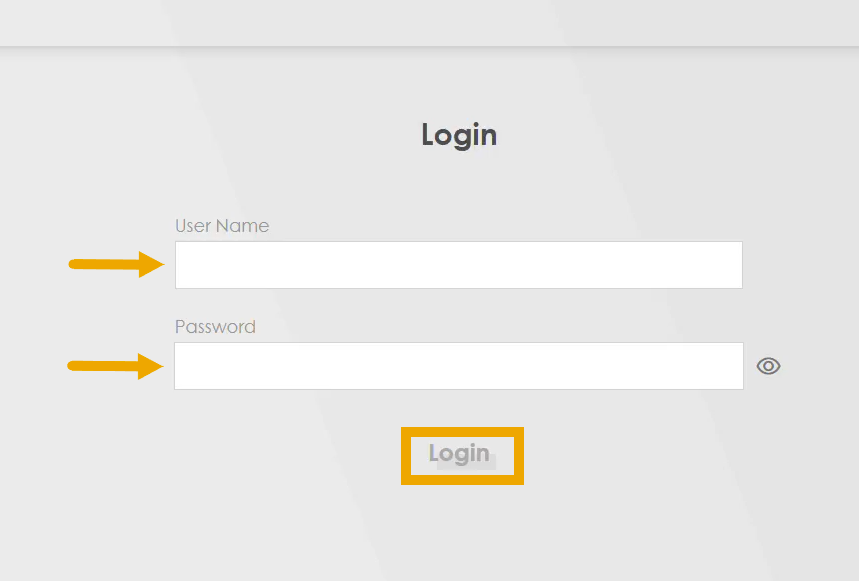
4. عند ظهور صفحة تسجيل الدخول، أدخل اسم المستخدم وكلمة مرور المسؤول. يكون اسم المستخدم الافتراضي عادةً admin، وتكون كلمة المرور مذكورة على الملصق الموجود خلف الراوتر.
إذا كنت قد غيّرت بيانات تسجيل الدخول من قبل، فاستخدم اسم المستخدم وكلمة المرور المحدّثين.
إذا نسيت كلمة المرور، فاضغط مع الاستمرار على زر Reset لمدة 10 ثوانٍ تقريبًا لاستعادة إعدادات المصنع، ثم سجّل الدخول مرة أخرى باستخدام بيانات الاعتماد الافتراضية.
5. بعد تسجيل الدخول، سيتم نقلك إلى Zyxel Web Configurator، أي واجهة الإدارة. قد يختلف التصميم حسب الطراز—فعادةً ما تستخدم سلاسل VMG/EX/DX الأحدث لوحة تحكم بنمط البطاقات، بينما تستخدم طرازات P-660 الأقدم قائمة تقليدية على اليسار. من هنا يمكنك إدارة إعدادات WiFi، وتكوين الشبكة، والأجهزة المتصلة.

ما هو 192.168.1.1؟
الرجاء عدم تخصيص أجهزة متعددة لـ 192.168.1.1 ، حيث سيؤدي ذلك إلى تعارض في عنوان IP.كيفية تسجيل الدخول إلى صفحة إدارة جهاز التوجيه 192.168.1.1
- ٢٤ نوفمبر ٢٠٢١
- Information


