 IP
IP
تعرَّف على كيفية الوصول إلى موجِّه AirLive الخاص بك باستخدام عنوان IP الافتراضي 192.168.1.254 وبيانات اعتماد المسؤول. يشرح هذا الدليل التفصيلي كيفية التأكد من أن جهاز الكمبيوتر الخاص بك موجود على نفس الشبكة، والعثور على اسم المستخدم وكلمة المرور الافتراضيين أو إعادة تعيينهما، وتغيير كلمة مرور Wi-Fi الخاصة بك. كما يسرد أيضًا نماذج موجِّه AirLive الشائعة مع تفاصيل تسجيل الدخول الخاصة بها ويوفر معلومات الاتصال لدعم AirLive.
- معلومات تسجيل الدخول إلى جهاز التوجيه
- كيفية تسجيل الدخول إلى جهاز التوجيه AirLive؟
- كيفية توصيل جهازك وجهاز التوجيه AirLive بنفس الشبكة؟
- كيفية العثور على اسم المستخدم وكلمة المرور الافتراضيين لجهاز الراوتر AirLive؟
- كيفية تغيير اسم شبكة Wi-Fi (SSID) وكلمة مرور جهاز التوجيه AirLive؟
- كيفية الاتصال بدعم عملاء AirLive؟
كيفية تسجيل الدخول إلى جهاز التوجيه AirLive؟
تسجيل الدخول من جهاز كمبيوتر
- الاتصال بالشبكة: أولاً، تأكد من أن جهاز الكمبيوتر الخاص بك متصل بالشبكة المحلية للراوتر. يمكنك الاتصال باستخدام كابل إيثرنت بمنفذ LAN أو بالانضمام إلى شبكة الواي فاي الخاصة به.
- (اختياري) التحقق من الاتصال: للتأكد من أنك متصل، يمكنك عمل "ping" للراوتر. اضغط على Win+R على لوحة المفاتيح، اكتب cmd، ثم اضغط على Enter.
في النافذة الجديدة، اكتب ping 192.168.1.254 واضغط على Enter. إذا رأيت ردودًا كما هو موضح في الصورة أدناه، فأنت متصل. إذا لم يكن كذلك، يرجى التحقق من اتصالك الفعلي أو اتصال الواي فاي. (كيف تضع جهازك على نفس شبكة الراوتر؟)


- فتح صفحة تسجيل الدخول: افتح أي متصفح ويب (مثل Chrome أو Edge) واكتب 192.168.1.254 في شريط العنوان في الأعلى، ثم اضغط على Enter.
- إدخال بيانات الاعتماد: ستظهر صفحة تسجيل الدخول الخاصة بالراوتر. أدخل اسم المستخدم وكلمة المرور للوصول إلى الإعدادات. (كيف تجد كلمة مرور الراوتر الخاص بك؟)
تسجيل الدخول من هاتف محمول
- الاتصال بشبكة الواي فاي: على هاتفك، اذهب إلى إعدادات الواي فاي واتصل بشبكة الراوتر الذي ترغب في إدارته.
- فتح متصفح: شغل أي متصفح ويب على هاتفك (مثل Safari أو Chrome).
- الانتقال إلى صفحة تسجيل الدخول: في شريط عنوان المتصفح، اكتب 192.168.1.254 واضغط على 'Go' أو 'Enter'. يجب أن تظهر صفحة تسجيل الدخول الخاصة بالراوتر.
- تسجيل الدخول: أدخل اسم المستخدم وكلمة المرور الخاصة بالراوتر للوصول إلى إعداداته.
كيفية توصيل جهازك وجهاز التوجيه AirLive بنفس الشبكة؟
توصيل أجهزتك بشبكة الراوتر
بالنسبة للأجهزة المحمولة مثل الهواتف والأجهزة اللوحية، ما عليك سوى الاتصال بشبكة الواي فاي التي يبثها راوتر AirLive الخاص بك.
بالنسبة للكمبيوتر، غالبًا ما يكون الاتصال السلكي هو الأكثر استقرارًا. إليك كيفية توصيل جهاز الكمبيوتر الخاص بك بالشبكة المحلية للراوتر باستخدام كابل إيثرنت:
-
توصيل الكابل
صل أحد طرفي كابل إيثرنت بمنفذ الشبكة في جهاز الكمبيوتر الخاص بك والطرف الآخر بأي منفذ LAN متاح على راوتر AirLive الخاص بك. -
تكوين ويندوز 10 للحصول على IP تلقائي
يجب أن يكون جهاز الكمبيوتر الخاص بك متصلاً الآن. إذا واجهت أي مشكلة، يمكنك التحقق من صحة إعدادات شبكة ويندوز باتباع الخطوات التالية:- انقر بزر الماوس الأيمن على أيقونة الشبكة في شريط المهام (عادة في الزاوية اليمنى السفلية) واختر "فتح إعدادات الشبكة والإنترنت".
- في النافذة التي تفتح، انقر على "تغيير خيارات المحول".

- انقر بزر الماوس الأيمن على اتصال "Ethernet" واختر "خصائص".
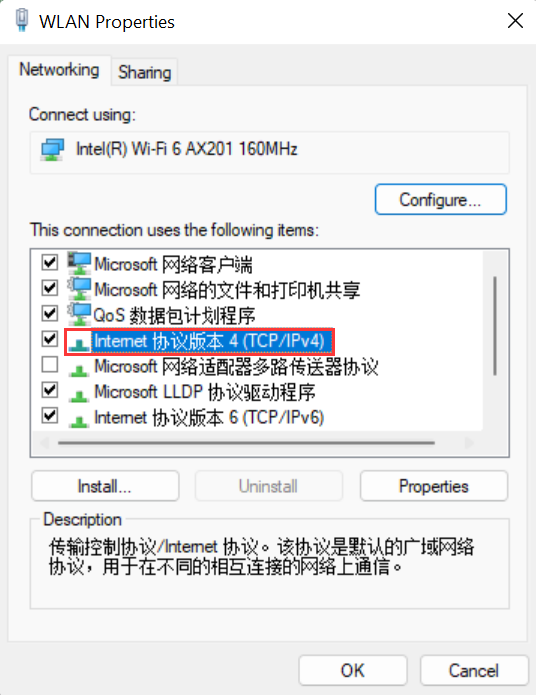
- حدد "بروتوكول الإنترنت الإصدار 4 (TCP/IPv4)" من القائمة ثم انقر على زر "خصائص".
- تأكد من تحديد كل من "الحصول على عنوان IP تلقائيًا" و "الحصول على عنوان خادم DNS تلقائيًا"، ثم انقر على "موافق".

| نموذج | عنوان IP لتسجيل الدخول | اسم المستخدم | كلمة المرور |
|---|---|---|---|
| A.DUO | 192.168.1.1 | admin | airlive |
| A.Duo 4.9 | 192.168.1.1 | admin | default |
| Air3G | 192.168.1.254 | admin | airlive |
| Air3GII | 192.168.123.254 | admin | |
| ARM-201E | 192.168.2.1 | admin | airlive |
| ARM-204E | 192.168.2.1 | admin | airlive |
| dominio dominio | 192.168.100.252 | dominio | 39587 |
| G.DUO | 192.168.1.254 | ||
| GW-300R | 192.168.1.254 | airlive | |
| N.MINI | 192.168.1.254 | admin | airlive |
| N.Power | 192.168.1.254 | admin | airlive |
| Traveler3G | 192.168.1.1 | admin | airlive |
| Traveler3G II | 192.168.1.1 | airlive | |
| Traveler3GM | 192.168.1.1 | airlive | |
| WL-5470AP | 192.168.100.252 | admin | |
| WN-220ARM | 192.168.1.254 | airlive | |
| WN-220R | 192.168.1.254 | airlive | |
| WN-250R | 192.168.1.254 | admin | airlive |
| WN-350R | 192.168.1.254 | admin | airlive |
| WT-2000R | 192.168.1.254 | - | - |


