دليل إعداد الإنترنت لجهاز الراوتر FAST خطوة بخطوة

Camilla Woo ١٠ نوفمبر ٢٠٢٥

Banner

تتميز أجهزة توجيه FAST بأنها ميسورة التكلفة ومستقرة وسهلة الإعداد - وهي مثالية لسكن الطلاب أو الشقق المستأجرة أو استخدام النطاق العريض المنزلي. بمجرد حصولك على جهاز توجيه FAST الخاص بك، فإن الخطوة الأولى هي الوصول إلى واجهة المسؤول وتكوين اتصالك بالإنترنت وشبكة Wi-Fi. اتبع هذا الدليل الكامل لتوصيل جهاز توجيه FAST الخاص بك بالإنترنت في بضع دقائق فقط.

الخطوة 1: توصيل جهاز التوجيه الخاص بك

قبل البدء، تأكد من توصيل جهاز التوجيه وجهازك بشكل صحيح:

1. تشغيل جهاز التوجيه (الراوتر). قم بتوصيله وانتظر حتى تضيء أضواء المؤشر أو تومض. هذا يعني أن جهازك قيد التشغيل.

2. توصيل جهازك. استخدم هاتفك أو جهاز الكمبيوتر للاتصال بإشارة Wi-Fi الافتراضية لجهاز التوجيه—عادة ما تسمى FAST_XXXX (حيث XXXX عبارة عن مزيج من الحروف أو الأرقام العشوائية). إذا كنت تقوم بالإعداد من جهاز كمبيوتر سطح المكتب، فقم بتوصيل كابل Ethernet بمنفذ WAN port الخاص بجهاز التوجيه (المنفذ الذي يتصل بالمودم).
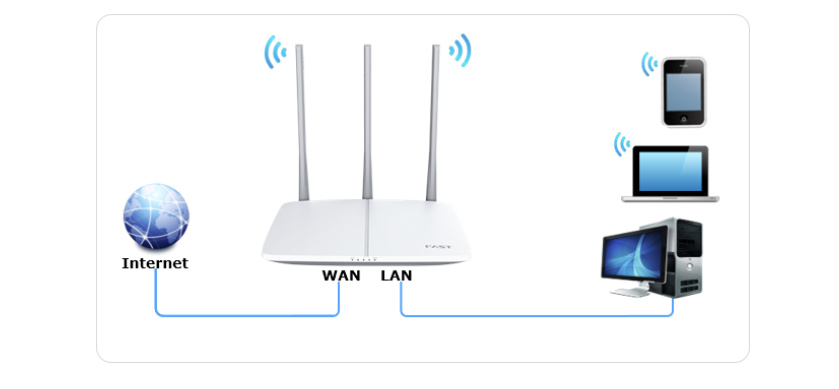
connect fast router

3. إذا كنت تستخدم هاتفًا، فقم بتعطيل بيانات الهاتف المحمول (4G/5G). وإلا، فقد يستخدم متصفحك بيانات الهاتف المحمول ويفشل في فتح صفحة إعداد جهاز التوجيه.

الخطوة 2: سجل الدخول إلى صفحة إدارة FAST

1. بعد الاتصال، افتح متصفحك واكتب أحد العناوين التالية في شريط العنوان: 192.168.1.1 أو 192.168.1.253.

fast login

2. بعد بضع ثوانٍ، ستظهر صفحة تسجيل الدخول لجهاز توجيه FAST. إذا كانت هذه هي المرة الأولى التي تقوم فيها بالإعداد، سيُطلب منك إنشاء كلمة مرور للمسؤول (وتُعرف أيضًا باسم كلمة مرور تسجيل الدخول إلى الموجه). هذه ليست كلمة مرور Wi-Fi الخاصة بك — تُستخدم فقط للوصول إلى إعدادات الموجه.

3. بعد تعيين كلمة المرور، انقر على “موافق” للدخول تلقائيًا إلى معالج الإعداد.

الخطوة 3: اختر نوع اتصالك بالإنترنت

بعد الدخول إلى معالج الإعداد، سيكتشف الموجّه نوع الاتصال تلقائيًا. اتبع التعليمات التي تظهر على الشاشة وأدخل المعلومات المطلوبة. هناك ثلاثة أنواع شائعة من اتصالات الإنترنت:

1. PPPoE (اتصال النطاق العريض)

إذا زودك مزود خدمة الإنترنت (مثل China Telecom) باسم مستخدم وكلمة مرور للنطاق العريض، فاختر هذا الخيار.

أدخل حساب النطاق العريض وكلمة المرور، ثم انقر على "التالي". بمجرد نجاح الاتصال، سيظهر في الزاوية العلوية اليمنى "تم الاتصال بالإنترنت".

2. IP ديناميكي (DHCP)

إذا كان جهاز التوجيه متصلاً بجهاز توجيه آخر أو مودم بصري (على سبيل المثال، في السكن الجامعي أو المكاتب)، فاختر "الحصول على عنوان IP تلقائيًا".

لا حاجة لاسم مستخدم أو كلمة مرور — فقط انقر على "التالي" لحفظ الإعدادات.

3. IP ثابت

في بعض أماكن العمل أو بيئات الشبكة الخاصة، قد يمنحك مزود الخدمة عنوان IP ثابتًا إلى جانب تفاصيل البوابة وDNS. في هذه الحالة، اختر "IP ثابت" وأدخل جميع المعلومات المطلوبة يدويًا.

الخطوة 4: قم بإعداد اسم الشبكة وكلمة المرور الخاصين بك

بمجرد إعداد اتصال الإنترنت، سيتم نقلك إلى شاشة إعداد Wi-Fi.

إليك ما يجب القيام به:

  • قم بتعيين اسم الشبكة (SSID)، على سبيل المثال: WDJ2025_5G
  • قم بتعيين كلمة مرور Wi-Fi (استخدم 8 أحرف على الأقل مع مزيج من الحروف والأرقام لأمان أفضل)

تحقق من إعدادات الشبكة مرة أخرى، ثم اضغط على "تأكيد". سيصبح اسم الشبكة وكلمة المرور ساري المفعول.

انتهى! تم إعداد راوتر FAST الخاص بك بنجاح. قم بتوصيل هاتفك أو الكمبيوتر المحمول أو أي جهاز آخر بالشبكة الجديدة وستكون متصلاً بالإنترنت!

Private Internet Access VPN - خيار حكيم للغاية للحفاظ على مستوى عالٍ من الخصوصية والأمان!

Private Internet Access VPN - خيار حكيم للغاية للحفاظ على مستوى عالٍ من الخصوصية والأمان!

التقييمات : ★★★★ ☆ 4.6 / 5كم عدد خطط الاشتراك التي يوفرها Private Internet Access؟ما هي ميزات Private Internet Access VPN؟ما هي إيجابي

more
مراجعة Private Internet Access VPN ، مساعد جيد لحماية أمنك على الإنترنت!

مراجعة Private Internet Access VPN ، مساعد جيد لحماية أمنك على الإنترنت!

مراجعة Private Internet Access VPN ، مساعد جيد لحماية أمنك على الإنترنت!هل تبحث عن أداة لحماية أمنك على الإنترنت؟ هل استخدمت Private Internet

more
كلمة مرور تسجيل الدخول إلى جهاز التوجيه (Router) – 5 طرق للعثور عليها

كلمة مرور تسجيل الدخول إلى جهاز التوجيه (Router) – 5 طرق للعثور عليها

تستخدم بعض العلامات التجارية (مثل Tenda وFAST وMercury) زرًا واحدًا لكلا الوظيفتين — الضغط مع الاستمرار على زر WPS يمكن أن يعيد ضبط الجهاز أيضًا.

more
كيفية إعداد شبكة ضيف لجهاز TP-LINK AX3000 Router؟

كيفية إعداد شبكة ضيف لجهاز TP-LINK AX3000 Router؟

وصفت مقالتنا السابقة حول كيفية إعداد TP-Link AX3000 Router للإنترنت عن طريق الهاتف المحمول كيفية إضافة أجهزة التوجيه وإعداد الوصول إلى الإنترنت في التطبيق. 2.

more

📚 التعليق

اللغات