 IP
IP
اعتاد معظم الأشخاص على تسجيل الدخول إلى جهاز توجيه ASUS الخاص بهم عبر متصفح ويب على الكمبيوتر، وذلك بإدخال العنوان الافتراضي مثل http://192.168.1.1 أو http://router.asus.com، لإعداد شبكة Wi-Fi. لكنك لست مضطرًا لاستخدام المتصفح. يمكنك أيضًا إعداد راوتر ASUS مباشرة من هاتفك باستخدام تطبيق ASUS Router. هذه الطريقة أكثر وضوحًا من الناحية البصرية، وأسهل في المتابعة، وغالبًا ما تكون أسرع من طريقة تسجيل الدخول التقليدية عبر الويب. فيما يلي دليل خطوة بخطوة لمساعدتك على إعداد Wi-Fi باستخدام تطبيق ASUS Router.
كيفية إعداد WiFi باستخدام تطبيق راوتر ASUS
1. قم بتوصيل كابل Ethernet القادم من مزود خدمة الإنترنت (ISP) بمنفذ WAN في جهاز التوجيه. بعد ذلك، صِل محول الطاقة وشغّل جهاز التوجيه.

2. على هاتفك، انتقل إلى App Store (iOS) أو Google Play، وابحث عن ASUS Router، ثم ثبّت التطبيق. يمكنك أيضًا مسح رمز QR أدناه لتنزيله مباشرة. لمعرفة المزيد: قائمة تطبيقات إدارة أجهزة توجيه WiFi الشائعة

3. فعّل Wi-Fi على هاتفك واتصل بالشبكة الافتراضية (SSID) الخاصة بجهاز توجيه ASUS، والتي تكون عادةً باسم مشابه لـ ASUS_XX. يمكنك العثور على اسم الشبكة الدقيق على الملصق الموجود في الجهة الخلفية من جهاز التوجيه.
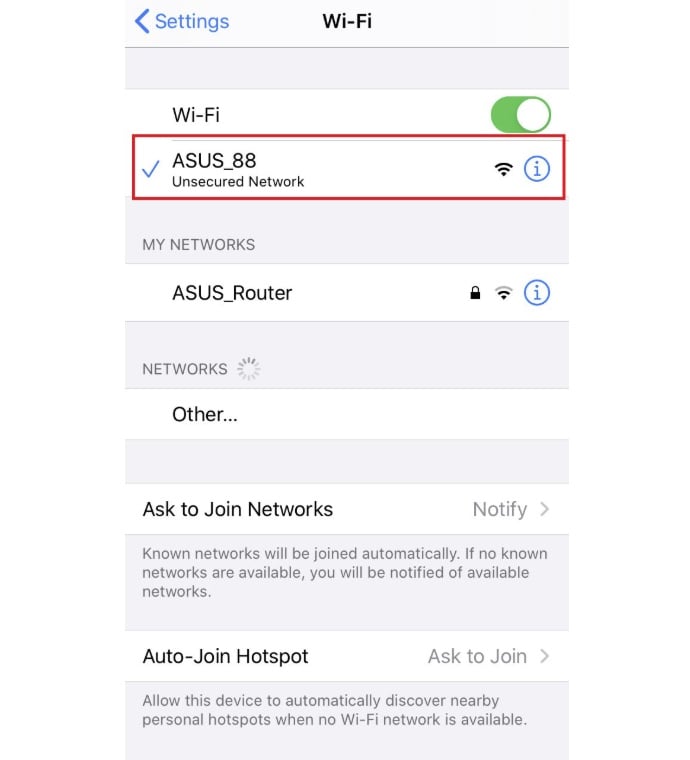
4. افتح تطبيق ASUS Router واضغط على «Setup» في الشاشة الرئيسية.
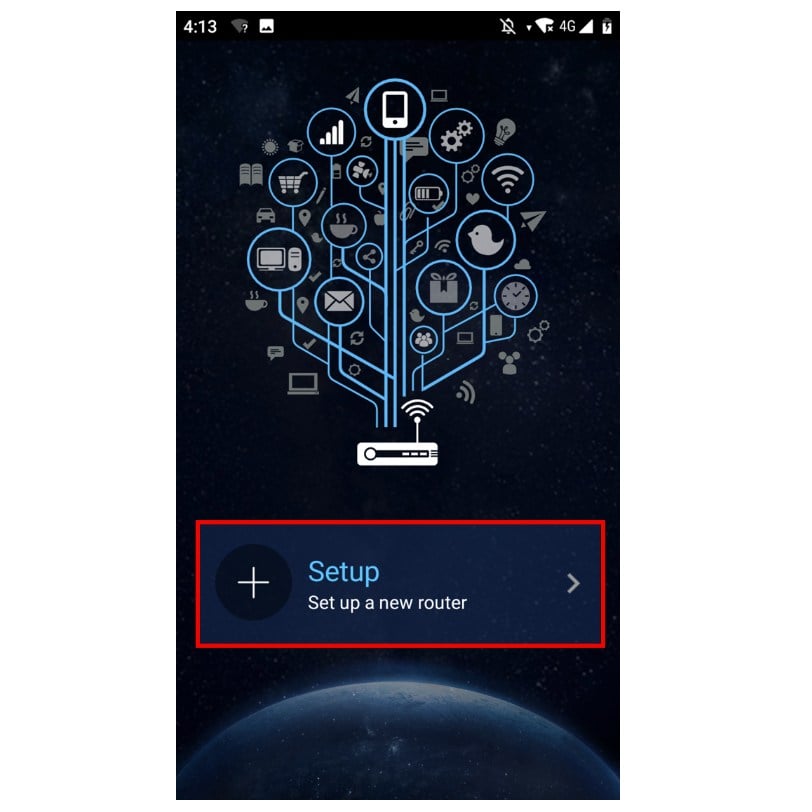
5. اختر جهاز توجيه ASUS الخاص بك من قائمة الأجهزة التي تم اكتشافها.

6. اضغط على «Allow» لمنح إذن الوصول إلى الموقع، ثم اضغط على «Start» لمتابعة الإعداد.
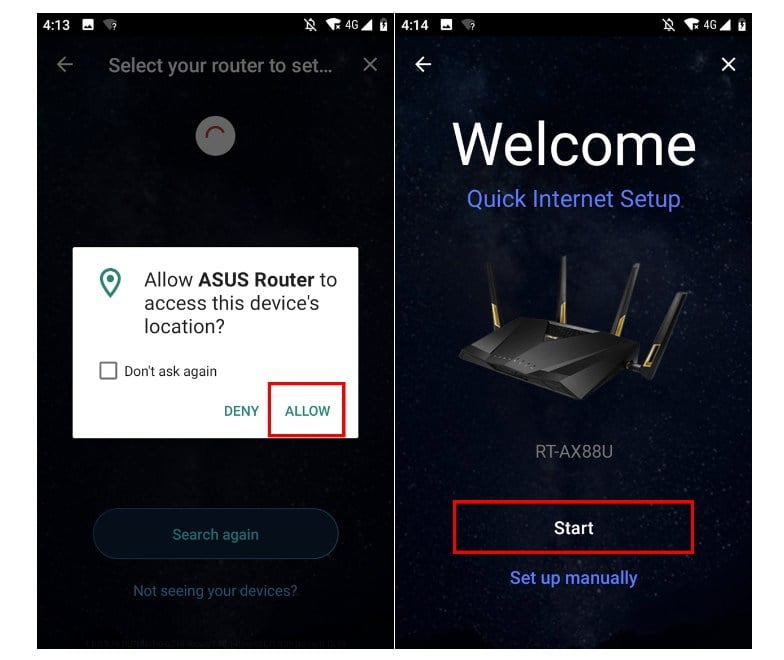
7. سيكتشف النظام تلقائيًا نوع اتصال الإنترنت لديك (مثل DHCP أو PPPoE). إذا تم اكتشاف PPPoE، فأدخل اسم المستخدم وكلمة المرور اللذين قدّمهما مزود خدمة الإنترنت، ثم اضغط على «Next».

8. أدخل اسم الشبكة (SSID) وكلمة المرور، ثم اضغط على «Next». وإذا رغبت، يمكنك تفعيل «Separate 2.4GHz and 5GHz» لتعيين اسم وكلمة مرور مختلفين لكل نطاق.

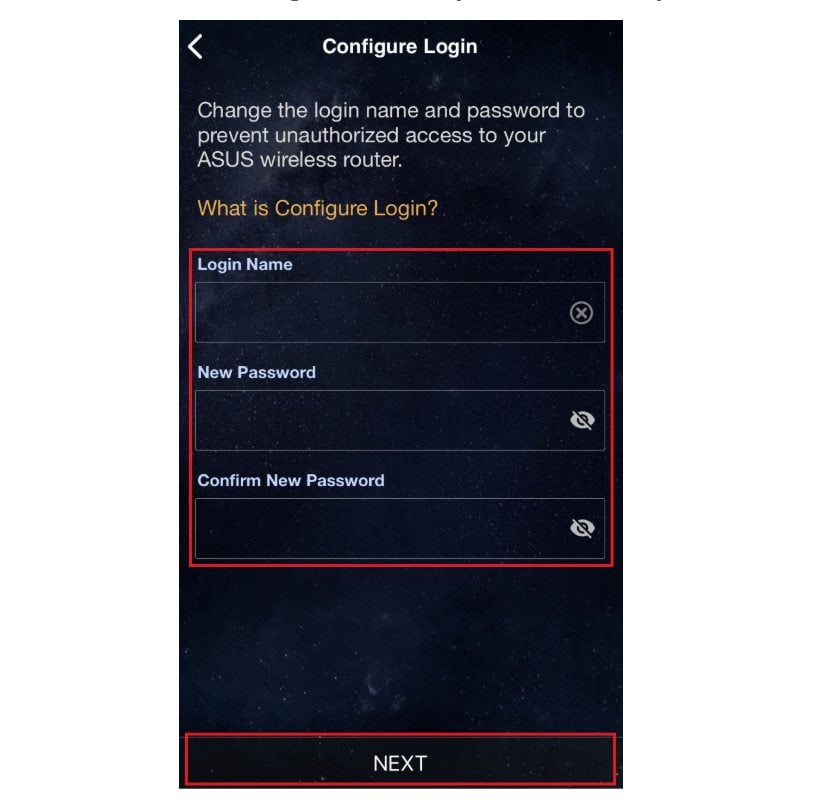
9. أنشئ اسم تسجيل دخول وكلمة مرور. ستُستخدم بيانات تسجيل الدخول هذه للوصول إلى صفحة إعدادات جهاز التوجيه، لذا احرص على حفظها في مكان آمن. لمعرفة المزيد: كيفية تغيير كلمة مرور جهاز توجيه ASUS
10. بعد إكمال الإعداد وفتح الشاشة الرئيسية، سترى خيارًا للاتصال عن بُعد. اختر «OK» لتفعيل الاتصال عن بُعد أو «Cancel» لتخطيه. وعندما تظهر الشاشة الرئيسية، يكون إعداد جهاز توجيه ASUS قد اكتمل وتصبح شبكة Wi-Fi جاهزة للاستخدام.


