 IP
IP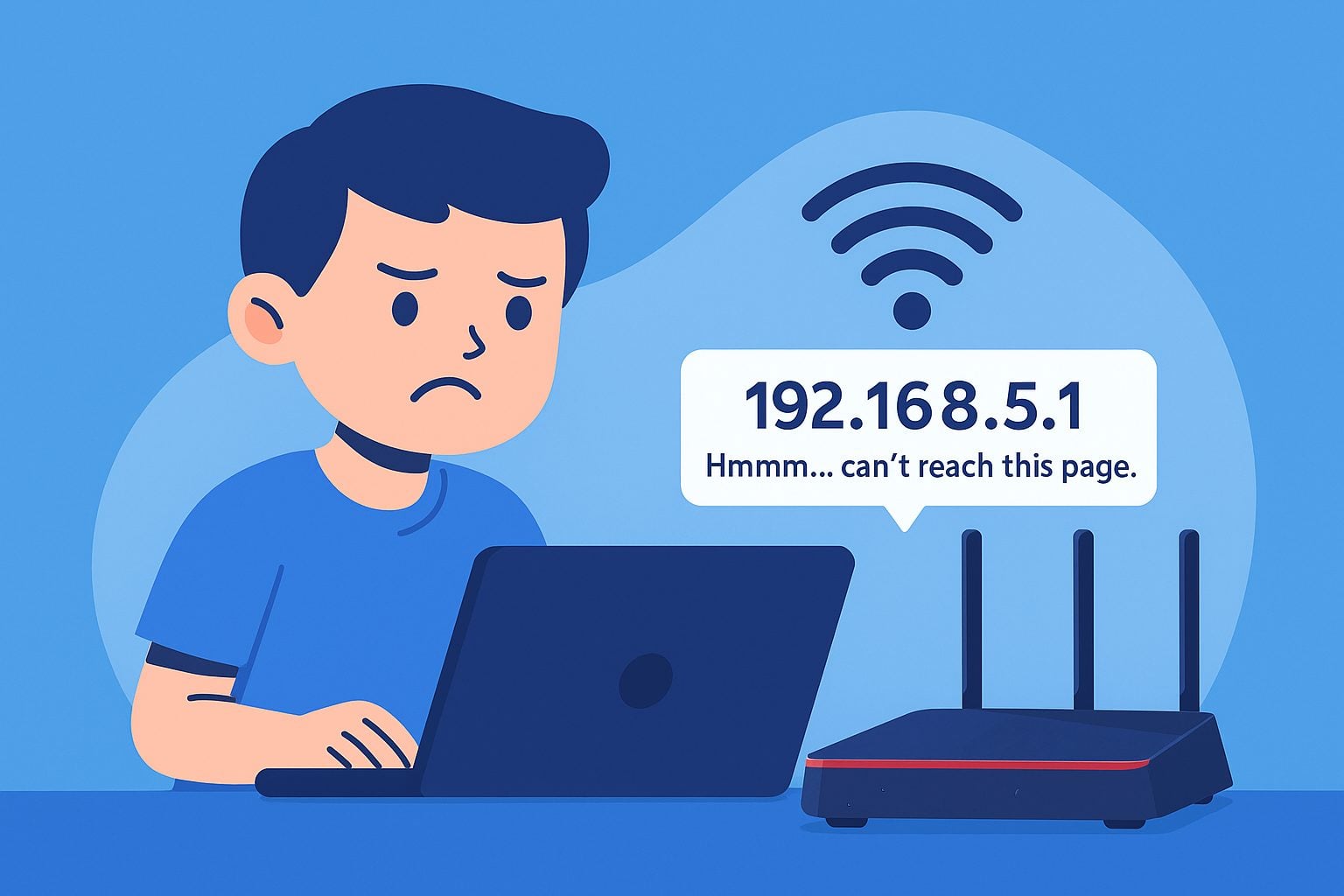
192.168.5.1 هو عنوان IP خاص يستخدم بشكل شائع في الشبكات المنزلية والمكاتب الصغيرة للوصول إلى لوحة تحكم المسؤول الخاصة بالموجه. تتضمن أجهزة التوجيه وأجهزة الشبكة التي غالبًا ما تستخدم عنوان تسجيل الدخول هذا أجهزة التوجيه اللاسلكية من TP-Link و Tenda و Mercusys و ZTE وبعض أجهزة البوابة المنزلية. إذا كان جهاز التوجيه أو جهاز الشبكة الخاص بك يستخدم 192.168.5.1 كعنوان تسجيل دخول المسؤول الخاص به، فيمكنك الوصول إلى لوحة إدارة الموجه لتكوينها عن طريق إدخال http://192.168.5.1 في متصفحك.
ومع ذلك، يواجه العديد من المستخدمين موقفًا لا يفتح فيه كتابة 192.168.5.1 صفحة تسجيل الدخول. لماذا يحدث هذا؟ تندرج الأسباب الأكثر شيوعًا في ثلاث فئات:
3 أسباب شائعة لعدم عمل تسجيل الدخول إلى 192.168.5.1
1. 192.168.5.1 أخطاء الإدخال
يتطلب الوصول إلى صفحة تسجيل الدخول لجهاز التوجيه إدخال عنوان IP الصحيح. يُضيف العديد من المستخدمين "www" أو ".com" عن طريق الخطأ، أو يُدخلون البروتوكول/المنفذ بشكل غير صحيح، مما يمنع تحميل الصفحة.

الطريقة الصحيحة للدخول إليه هي:
- امسح شريط عنوان المتصفح وأدخل http://192.168.5.1 أو ببساطة 192.168.5.1
- إذا كان جهاز التوجيه يتطلب HTTPS، فحاول استخدام https://192.168.5.1
تشمل الأمثلة الخاطئة الشائعة ما يلي:
- www.192.168.5.1
- http://www.192.168.5.1
- 192.168.5.1.com
- http://192.168.5.1.com
- 192.168.5.1.
- 192.168.5.l
- 192 ل.168.5.1
- 192.168.5.l1
- 192.168.51
- 192.168.5
- https//192.168.5.1
- http//192.168.5.1
- http://192.168.5.1
- 192.168. 5.1
- 192.168.5.1/
- 192 168 5 1
- 192.1685.1
- 192.168.5.1 المشرف
- 192.168.5.1 تسجيل الدخول
2. الجهاز غير متصل أو عنوان IP الخاص بالمسؤول مختلف
إذا لم يكن هاتفك أو جهاز الكمبيوتر الخاص بك متصلاً بجهاز التوجيه هذا (على سبيل المثال، متصلاً بشبكة Wi-Fi الخاصة بالجار أو يستخدم بيانات الهاتف المحمول)، فإن إدخال 192.168.5.1 لن يفتح صفحة تسجيل الدخول.
إن العثور على عنوان IP الإداري الصحيح لا يؤكد عنوان الواجهة الخلفية لجهاز التوجيه الخاص بك فحسب، بل يتحقق أيضًا مما إذا كان جهازك متصلاً بالشبكة الصحيحة.
إليك كيفية التحقق مما إذا كان عنوان IP الخاص بجهازك يقع ضمن النطاق 192.168.5.x (قناع الشبكة الفرعية عادةً 255.255.255.0):
- Windows: افتح CMD → اكتب ipconfig → تحقق من عنوان IPv4 وبوابة الافتراضية (عادةً ما تكون بوابة الافتراضية هي عنوان تسجيل الدخول الخاص بالموجه).
- macOS: تحقق من ذلك ضمن تفضيلات النظام → الشبكة، أو استخدم ifconfig في المحطة الطرفية.
- الهاتف: انتقل إلى الإعدادات → Wi-Fi → انقر فوق أيقونة المعلومات → حدد "البوابة" أو "جهاز التوجيه".
إذا كان عنوان IP الخاص بجهازك موجودًا على شبكة فرعية مختلفة (على سبيل المثال، جهازك هو 192.168.1.x بينما جهاز التوجيه هو 192.168.5.1)، فأنت لست على الشبكة الصحيحة وتحتاج إلى ضبط اتصالك.

3. مشاكل المتصفح أو ذاكرة التخزين المؤقت
سبب شائع آخر هو مشكلة في المتصفح. إذا كتبتَ 192.168.5.1 ولكن متصفحك قام بتخزين إعادة توجيه خاطئة أو تداخلت بعض الإضافات (مثل حاصرات الإعلانات، ملحقات البروكسي، إلخ)، فقد لا يتم تحميل الصفحة.
الحلول:
- مسح ذاكرة التخزين المؤقت وملفات تعريف الارتباط للمتصفح؛
- حاول استخدام متصفح آخر للوصول إلى http://192.168.5.1 ؛
- استخدم وضع التصفح المتخفي/الخاص في المتصفح؛
- قم بتعطيل أي إضافات VPN أو الوكيل وحاول مرة أخرى.
عادةً، يمكن أن يؤدي تبديل المتصفحات (على سبيل المثال، من IE/Edge إلى Chrome/Firefox) إلى حل المشكلة والسماح بالوصول إلى صفحة تسجيل الدخول لجهاز التوجيه 192.168.5.1.

Private Internet Access VPN - خيار حكيم للغاية للحفاظ على مستوى عالٍ من الخصوصية والأمان!
التقييمات : ★★★★ ☆ 4.6 / 5كم عدد خطط الاشتراك التي يوفرها Private Internet Access؟ما هي ميزات Private Internet Access VPN؟ما هي إيجابي
- ٤ يناير ٢٠٢٣
- Instruction

مراجعة Private Internet Access VPN ، مساعد جيد لحماية أمنك على الإنترنت!
مراجعة Private Internet Access VPN ، مساعد جيد لحماية أمنك على الإنترنت!هل تبحث عن أداة لحماية أمنك على الإنترنت؟ هل استخدمت Private Internet


