 IP
IP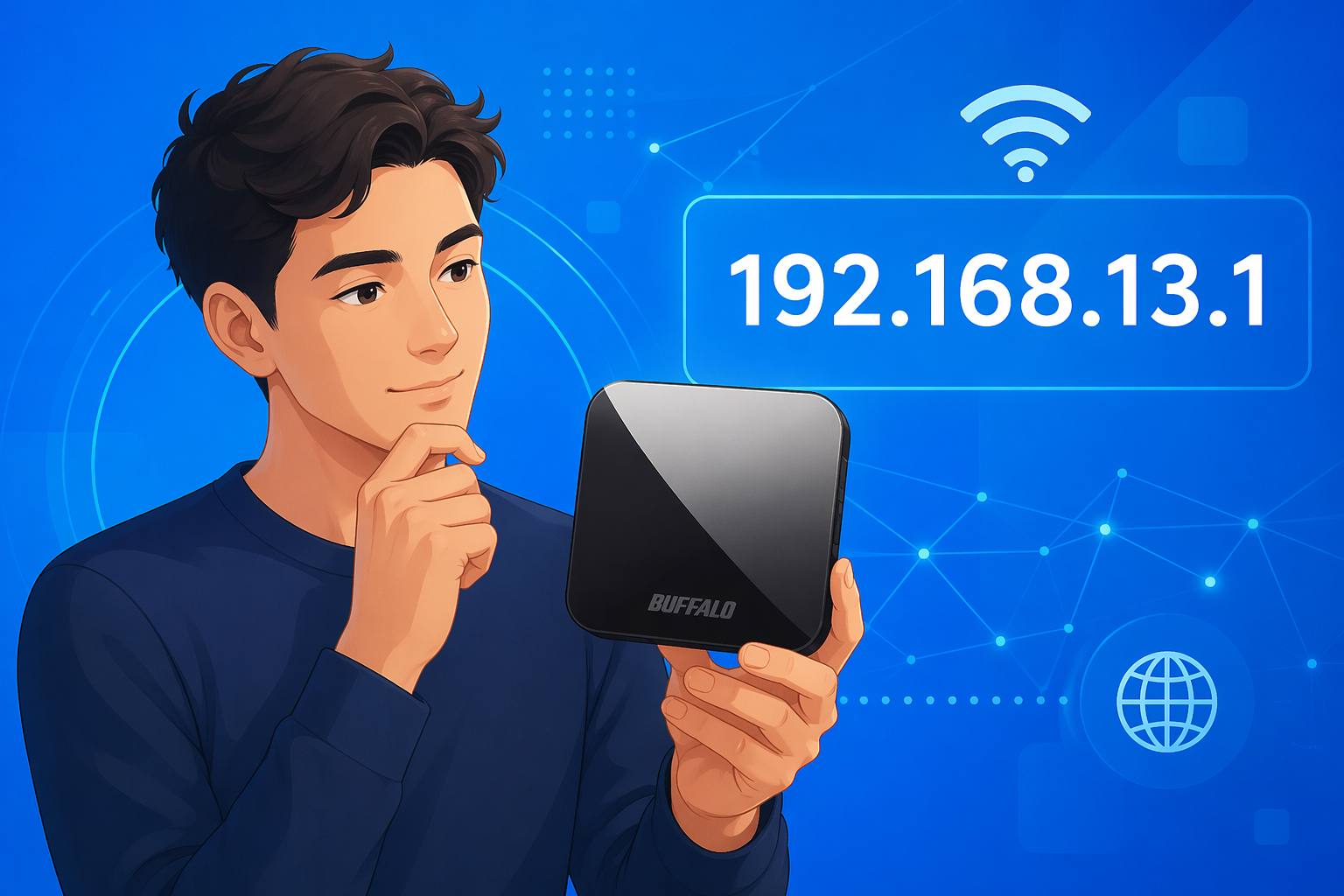
يُعد 192.168.13.1 عنوان IP الافتراضي لتسجيل الدخول الذي تستخدمه بعض أجهزة التوجيه اللاسلكية وموسعات النطاق، بما في ذلك بعض الأجهزة المحمولة من شركة Buffalo Inc. (مثل سلسلة WMR). إذا كنت تريد تغيير اسم شبكة WiFi أو كلمة المرور، أو إعداد وضع مكرر الإشارة، فستحتاج أولاً إلى الوصول إلى صفحة الإدارة هذه.
خطوات تسجيل الدخول إلى 192.168.13.1
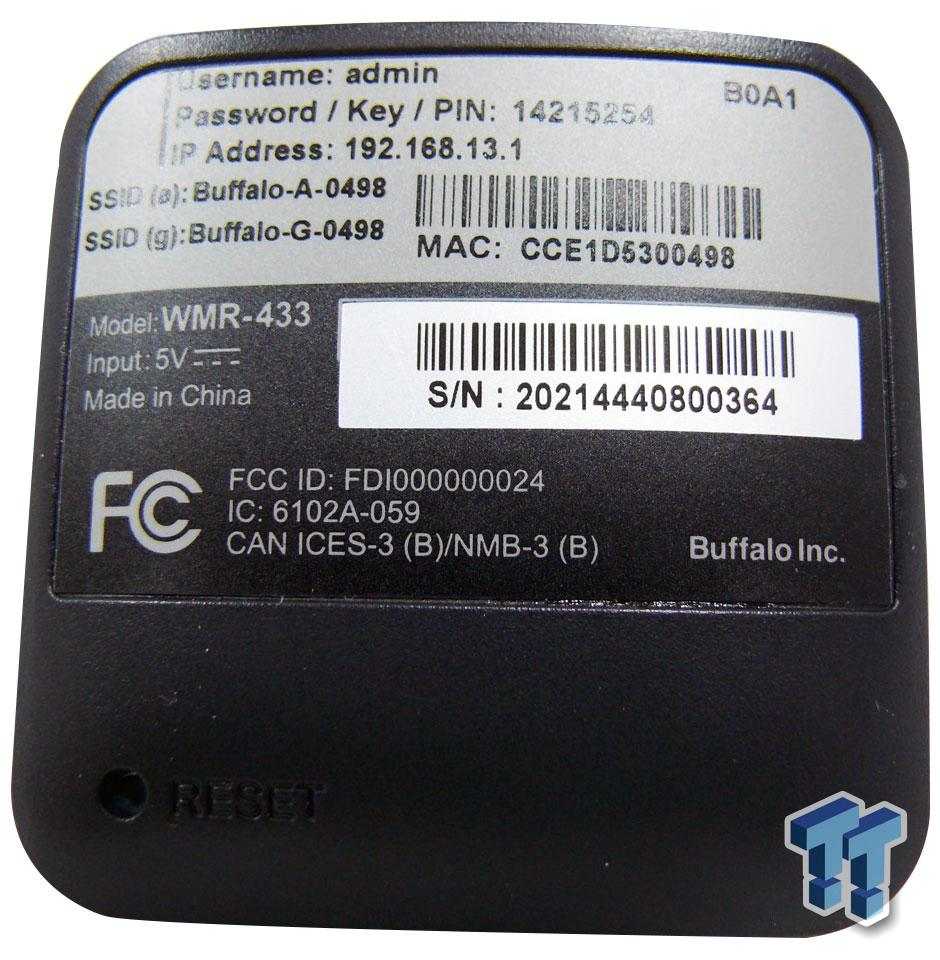
1. افتح إعدادات WiFi على هاتفك أو جهاز الكمبيوتر، ثم اتصل باسم SSID الافتراضي للجهاز (اسم الشبكة اللاسلكية). ستجد عادةً اسم SSID مطبوعًا على الملصق الموجود في الجهة الخلفية للجهاز، مثل Buffalo-A-XXXX أو Buffalo-G-XXXX.
2. افتح متصفحًا (Chrome أو Safari أو Edge وغيرها)، واكتب 192.168.13.1 في شريط العنوان، ثم اضغط على Enter.
من الأخطاء الشائعة في كتابة العنوان: 192.168 13.1، 192 168.13 1، 192 l 168.13.1، 192.168 l 13.1، 192.168 o 13.1، http//192.168.13.1
التنسيق الصحيح هو 192.168.13.1 (من دون “www”، وعادةً لا تحتاج إلى إضافة http://).
تأكد من مراجعة العنوان جيدًا قبل فتحه، وإلا فقد لا يتم تحميل صفحة تسجيل الدخول الخاصة بالراوتر.

3. في صفحة تسجيل الدخول 192.168.13.1، أدخل اسم المستخدم وكلمة مرور المسؤول لتسجيل الدخول. إذا كانت هذه أول مرة تسجل فيها الدخول أو لم تقم بتغيير أي شيء من قبل، فيمكنك استخدام بيانات الاعتماد الافتراضية المطبوعة على الملصق الخلفي للجهاز. يكون اسم المستخدم عادةً admin، وتجد كلمة المرور مدرجة على الملصق باسم Password أو Key أو PIN. راجع أيضًا: دليل تسجيل الدخول إلى لوحة تحكم راوتر Buffalo AirStation
إذا كنت قد غيّرت كلمة مرور تسجيل الدخول مسبقًا، فلن تعود بيانات الاعتماد الافتراضية الموجودة على الملصق صالحة، وستحتاج إلى استخدام كلمة المرور الجديدة بدلًا منها.
إذا نسيت كلمة المرور، فاضغط مع الاستمرار على زر Reset لمدة تتراوح بين 5 و10 ثوانٍ تقريبًا لاستعادة إعدادات المصنع، ثم سجّل الدخول مرة أخرى باستخدام بيانات الاعتماد الافتراضية.
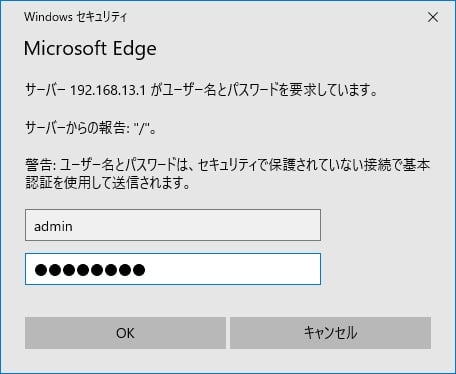
4. بعد تسجيل الدخول، سيتم نقلك إلى لوحة تحكم الراوتر، حيث يمكنك تغيير اسم شبكة WiFi وكلمة المرور، أو ضبط إعدادات المكرر والشبكة.


Private Internet Access VPN - خيار حكيم للغاية للحفاظ على مستوى عالٍ من الخصوصية والأمان!
Private Internet Access VPN - خيار حكيم للغاية للحفاظ على مستوى عالٍ من الخصوصية والأمان! تم إطلاق Private Internet Access (عادةً ما يتم اختصاره باسم PIA) في عام 2010 ، وهو يتمتع بخبرة تزيد عن عشر سن
- ٤ يناير ٢٠٢٣
- Instruction


