 IP
IP
أجهزة الراوتر الجديدة لا تأتي باتصال إنترنت جاهز فور إخراجها من العلبة. وحتى بعد إعادة ضبط المصنع، سيفقد راوتر H3C Magic الاتصال بالإنترنت، لذلك ستحتاج أولاً إلى إعداد الشبكة. إذا كنت تتساءل عن كيفية توصيل راوتر H3C Magic بالإنترنت، فإليك دليلاً خطوة بخطوة لمساعدتك على إعداد اتصال الإنترنت.
عنوان تسجيل الدخول لراوتر H3C Magic
عنوان الإدارة الخاص براوترات H3C Magic هو: 192.168.124.1
بالنسبة لمعظم أجهزة راوتر H3C Magic، هذا هو عنوان تسجيل الدخول الافتراضي. إذا كان طراز جهازك مختلفًا، فما عليك سوى التحقق من الملصق الموجود أسفل الراوتر، إذ يعرض عادةً عنوان تسجيل الدخول بالإضافة إلى اسم المستخدم وكلمة المرور الافتراضيين.

إعداد الإنترنت على راوتر H3C Magic الخاص بك
بمجرد معرفة عنوان تسجيل الدخول الخاص براوتر H3C Magic، اتبع الخطوات التالية للوصول إلى صفحة إدارة الراوتر:
1. وصّل هاتفك أو جهازك اللوحي أو الكمبيوتر المحمول بشبكة WiFi الخاصة بالراوتر. عادةً ما تبث أجهزة راوتر H3C Magic شبكة WiFi يبدأ اسمها بـ "H3C".

2. عند الإعداد لأول مرة، سيقوم هاتفك عادةً بنقلك مباشرةً إلى صفحة تسجيل الدخول الخاصة بالراوتر. إذا لم يحدث ذلك، افتح المتصفح وأدخل عنوان إدارة الراوتر في شريط العنوان: 192.168.124.1. بعد تحميل الصفحة، اضغط على “ابدأ الآن”.
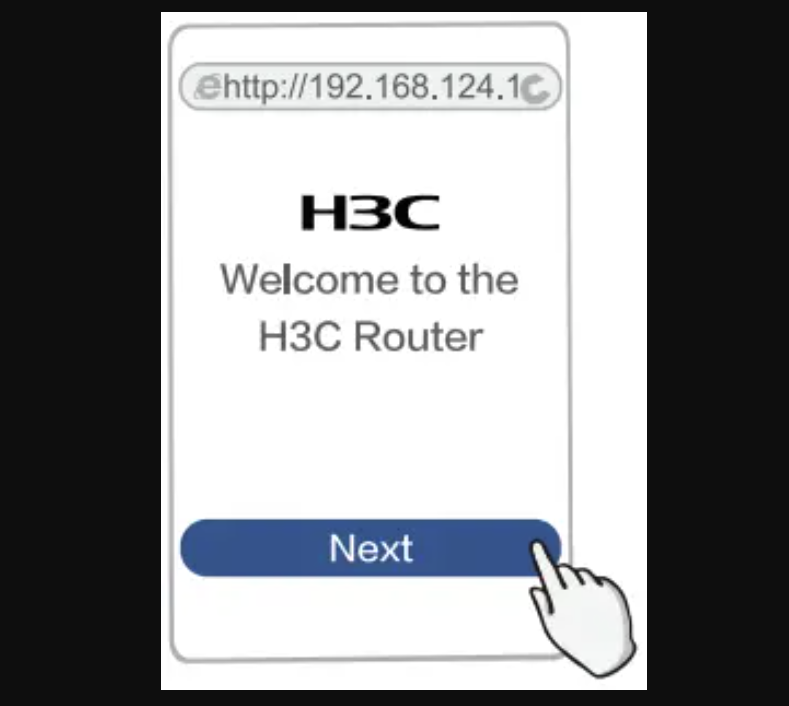
3. بعد الدخول إلى الصفحة، سيكتشف الراوتر عادةً اتصال الإنترنت الحالي تلقائيًا. يمكنك أيضًا اتباع الإرشادات الظاهرة على الشاشة لإعداد اتصال الإنترنت. وعادةً ما يوجد خياران رئيسيان:
- IP تلقائي (DHCP): استخدم هذا الخيار إذا كان المودم/الراوتر المنزلي لديك يتولى اتصال الإنترنت بالفعل.
- النطاق العريض (PPPoE): اختر هذا الخيار إذا كان مزود خدمة الإنترنت قد زوّدك باسم مستخدم وكلمة مرور، ثم أدخل بيانات الاعتماد.

4. بعد ذلك، سترشدك الصفحة إلى إعداد اسم شبكة WiFi وكلمة المرور. يمكنك تكوين كلٍ من شبكتي WiFi بتردد 2.4G و5G. بشكل افتراضي، يستخدم الراوتر كلمة مرور WLAN ككلمة مرور الإدارة. إذا كنت ترغب في تعيين كلمة مرور إدارية منفصلة، فما عليك سوى إلغاء تحديد هذا الخيار وإنشاء كلمة مرور الإدارة الخاصة بك.
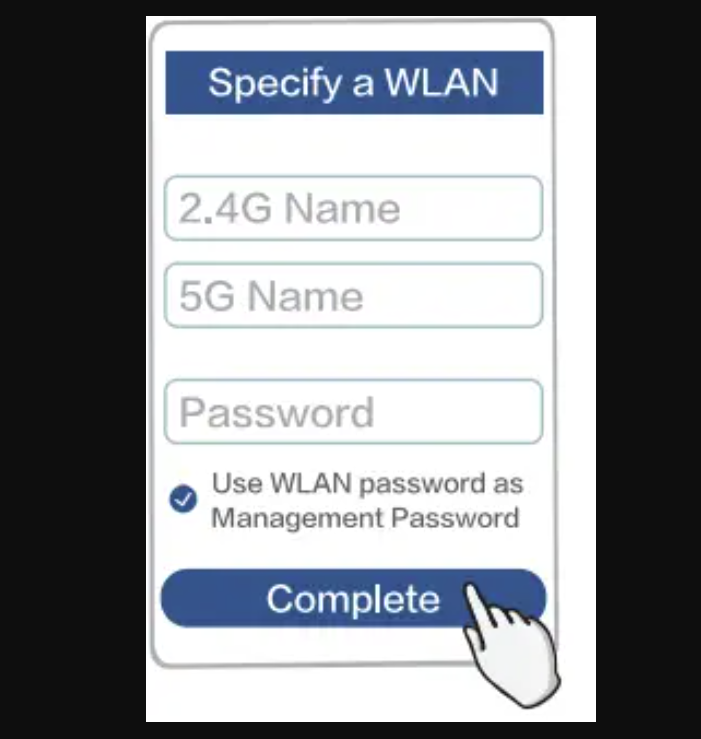
5. أخيرًا، اضغط على “إكمال”. سيحفظ الراوتر جميع إعداداتك تلقائيًا، وسيصبح راوتر H3C Magic جاهزًا للعمل. يمكنك الآن توصيل أجهزتك بشبكة WiFi والوصول إلى الإنترنت.

Private Internet Access VPN - خيار حكيم للغاية للحفاظ على مستوى عالٍ من الخصوصية والأمان!
التقييمات : ★★★★ ☆ 4.6 / 5كم عدد خطط الاشتراك التي يوفرها Private Internet Access؟ما هي ميزات Private Internet Access VPN؟ما هي إيجابي
- ٤ يناير ٢٠٢٣
- Instruction

مراجعة Private Internet Access VPN ، مساعد جيد لحماية أمنك على الإنترنت!
مراجعة Private Internet Access VPN ، مساعد جيد لحماية أمنك على الإنترنت!هل تبحث عن أداة لحماية أمنك على الإنترنت؟ هل استخدمت Private Internet
- ٤ يناير ٢٠٢٣
- Information


