 IP
IP
يعد تكوين كلمة مرور Wi-Fi جديدة خطوة حاسمة في الحفاظ على أمان الشبكة. إذا حاولت إدخال 192.168.l.254 لتغيير كلمة مرور Wi-Fi، فمن الواضح أنك، مثل العديد من المستخدمين، ارتكبت خطأً عن طريق الكتابة الخاطئة لعنوان IP 192.168.1.254 على أنه 192.168.l.254. قد يؤدي هذا الخطأ الذي يبدو بسيطًا إلى منع الوصول إلى واجهة إدارة جهاز التوجيه، وبالتالي إعاقة عملية تغيير كلمة المرور. نوضح أدناه كيفية استخدام عنوان IP الصحيح، 192.168.1.254، لتغيير كلمة مرور Wi-Fi.
192.168.l.254 فشل تسجيل الدخول إلى جهاز التوجيه
بصرف النظر عن عدم تمكن 192.168.l.254 من تسجيل الدخول إلى جهاز التوجيه، هناك بعض تنسيقات العناوين الأخرى التي لا يمكنها أيضًا فتح صفحة تسجيل الدخول إلى جهاز التوجيه.
- http //192.168.l.254
- 192.168-ل-254
- 192.168 لتر 254
- www.192.168.1.254
- 192.168.l.254 تسجيل الدخول
ومن غير الصحيح أيضًا تضمين العلامة التجارية لجهاز التوجيه بعد عنوان IP، حيث لن يتم تحميل صفحة تسجيل الدخول، على سبيل المثال، 192.168.l.254 telmex، 192.168.l.254 AT&T. يرجى تجنب الأخطاء المذكورة أعلاه. بعد ذلك، سأعلمك كيفية استخدام عنوان IP الصحيح 192.168.1.254 لتغيير كلمة مرور Wi-Fi.
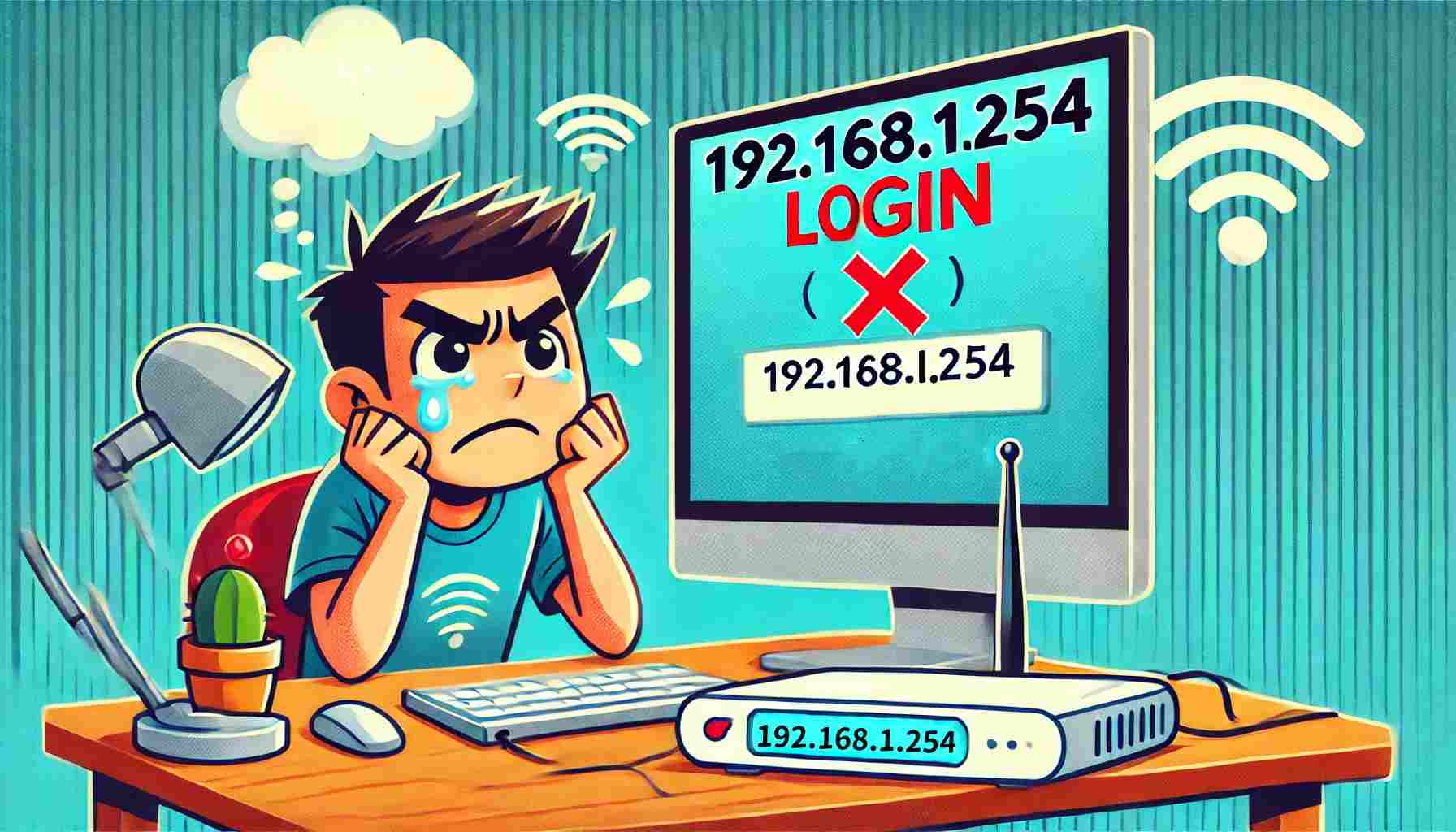
192.168.1.254 قم بتسجيل الدخول إلى جهاز التوجيه وقم بتكوين كلمة مرور Wi-Fi جديدة
الخطوة 1: الاتصال بجهاز التوجيه.
يمكنك استخدام جهاز كمبيوتر أو هاتف محمول للاتصال بإشارة Wi-Fi الخاصة بجهاز التوجيه، أو استخدام كابل شبكة لتوصيل الجهاز بمنفذ LAN الخاص بجهاز التوجيه.
الخطوة 2: افتح صفحة تسجيل الدخول لجهاز التوجيه.
افتح متصفحك المعتاد (مثل Chrome أو Firefox أو Safari أو Edge)، وأدخل 192.168.1.254 في شريط العناوين، ثم اضغط على Enter. سيتم تحميل الصفحة تلقائيًا، وستنقلك إلى صفحة تسجيل الدخول الخاصة بجهاز التوجيه.
الخطوة 3: أدخل اسم المستخدم وكلمة المرور.
في صفحة تسجيل الدخول، أدخل اسم المستخدم وكلمة المرور لمسؤول جهاز التوجيه الخاص بك. إذا لم يتم تغييره، فيمكنك إدخال اسم المستخدم وكلمة المرور الافتراضيين، عادةً admin وadmin، أو admin وكلمة المرور. إذا قمت بتغييره ولكن نسيته، فيمكنك محاولة إعادة ضبط جهاز التوجيه عن طريق الضغط باستمرار على زر إعادة الضبط الموجود على جهاز التوجيه لأكثر من 10 ثوانٍ لاستعادة إعدادات المصنع.
الخطوة 4: ابحث عن خيار إعدادات Wi-Fi.
بمجرد تسجيل الدخول، ستظهر لك واجهة إعدادات إدارة جهاز التوجيه. يختلف تخطيط الواجهة وفقًا للعلامة التجارية لجهاز التوجيه وطرازه. إذا كنت تريد تغيير كلمة مرور Wi-Fi، فيمكنك العثور على خيارات مثل "الإعدادات اللاسلكية" أو "إعدادات Wi-Fi" أو ما شابه ذلك في واجهة إدارة جهاز التوجيه. تضع بعض أجهزة التوجيه إعدادات Wi-Fi ضمن قوائم فرعية مثل "الإعدادات الأساسية" أو "إعدادات الأمان".
الخطوة 5: تغيير كلمة مرور Wi-Fi.
في صفحة إعدادات Wi-Fi، يمكنك رؤية كلمة مرور Wi-Fi الحالية. يمكنك إدخال كلمة المرور الجديدة التي تريد تعيينها في مربع الإدخال. يوصى بتعيين كلمة مرور أكثر تعقيدًا، بما في ذلك الأحرف الكبيرة والصغيرة والأرقام والأحرف الخاصة لتعزيز الأمان.
الخطوة 6: احفظ الإعدادات.
بعد إدخال كلمة المرور الجديدة، تذكر النقر فوق الزر "حفظ" أو "تطبيق" لحفظ التغييرات. قد يطالبك جهاز التوجيه الخاص بك بإعادة التشغيل. بعد إعادة التشغيل، ستصبح كلمة مرور Wi-Fi الجديدة سارية المفعول.
الخطوة 7: أعد توصيل أجهزتك.
في هذه الخطوة، تكون قد أكملت خطوات تغيير كلمة المرور. ومع ذلك، سيتم فصل جميع الأجهزة المتصلة بشبكة Wi-Fi وستحتاج إلى إعادة إدخال كلمة المرور الجديدة للاتصال. لذلك، تحتاج إلى تحديد شبكة Wi-Fi على أجهزتك وإدخال كلمة المرور الجديدة للاتصال.


192.168.1.254 دليل تسجيل الدخول: اسم المستخدم وكلمة المرور ووصول مسؤول جهاز التوجيه
192.168.1.254 دليل تسجيل الدخول: اسم المستخدم وكلمة المرور ووصول مسؤول جهاز التوجيه 192.168.1.254 هو عنوان IP خاص شائع الاستخدام، وهو بمثابة البوابة الافتراضية للوصول إلى لوحة إدارة العديد من أجهزة
- ٦ يونيو ٢٠٢٥
- Popular


