 IP
IP
192.168.0.1 هو عنوان تسجيل الدخول الافتراضي للعديد من أجهزة التوجيه. لتكوين وإدارة جهاز التوجيه الخاص بك، تحتاج إلى كلمة مرور للوصول إلى واجهة المسؤول. ولكن ماذا لو نسيت كلمة مرور 192.168.0.1؟ تقدم هذه المقالة حلولاً لمساعدتك على استعادتها.
1. حاول استعادة كلمة المرور
قبل اللجوء إلى إعادة ضبط جهاز التوجيه، يمكنك تجربة الطرق التالية لاستعادة كلمة المرور.
1. استخدم اسم المستخدم وكلمة المرور الافتراضيين
تأتي العديد من أجهزة التوجيه بأسماء مستخدمين وكلمات مرور افتراضية. إذا لم تقم بتغيير هذه الإعدادات، فيمكنك محاولة إدخال بيانات الاعتماد الافتراضية. تتضمن التركيبات الشائعة ما يلي:
- اسم المستخدم: admin
كلمة المرور:admin - اسم المستخدم: root
كلمة المرور: كلمة المرور - اسم المستخدم: (فارغ)
كلمة المرور: كلمة المرور
هذه هي تفاصيل تسجيل الدخول الشائعة للعديد من أجهزة التوجيه. يمكنك أيضًا التحقق من الملصق الموجود في الجزء السفلي أو الخلفي من جهاز التوجيه الخاص بك، والذي يتضمن عادةً معلومات مثل عنوان IP الافتراضي واسم المستخدم وكلمة المرور واسم Wi-Fi (SSID) وكلمة مرور Wi-Fi. انقر لمعرفة المزيد: معلومات مسؤول جهاز التوجيه 192.168.0.1 الافتراضية
2. استخدم كلمات المرور المحفوظة في المتصفح
إذا قمت بحفظ كلمة المرور في متصفحك من قبل، فيمكنك فتح مدير كلمات المرور الخاص بالمتصفح للتحقق منها.
- Chrome: انتقل إلى الإعدادات → التعبئة التلقائية وكلمات المرور → مدير كلمات المرور من Google.
- Firefox: انتقل إلى الخيارات → الخصوصية والأمان → عمليات تسجيل الدخول المحفوظة.
- الحافة: انتقل إلى الإعدادات → كلمات المرور.
ثم ابحث عن 192.168.0.1 وتحقق مما إذا تم حفظ أي معلومات تسجيل دخول.
3. استخدم ميزة استرداد كلمة المرور الخاصة بالموجه
إذا كان جهاز التوجيه الخاص بك يدعم استرداد كلمة المرور، فاتبع الخطوات التالية:
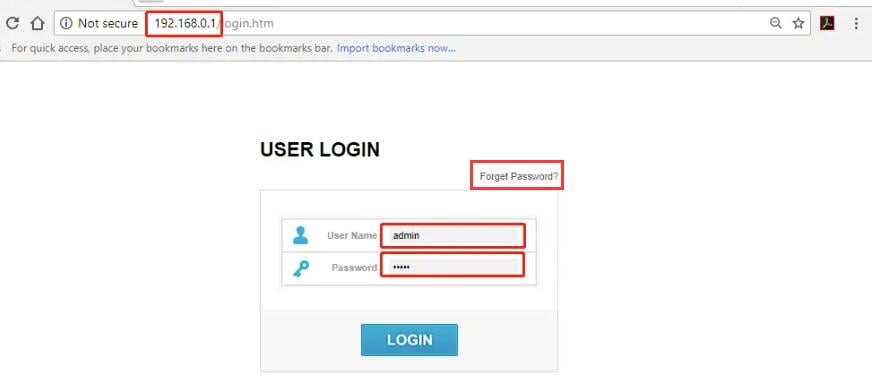
- في متصفحك، أدخل http://192.168.0.1 واضغط على Enter.
- انقر على خيار "نسيت كلمة المرور" أو "استعادة كلمة المرور" على شاشة تسجيل الدخول.
- اتبع التعليمات لإعادة تعيين كلمة المرور الخاصة بك، والتي قد تتضمن الإجابة على أسئلة الأمان أو تلقي رابط إعادة التعيين عبر بريدك الإلكتروني المسجل.
2. إعادة تعيين جهاز التوجيه إلى إعدادات المصنع
إذا فشلت في استعادة كلمة المرور، فإن الخيار الأخير هو إعادة تعيين جهاز التوجيه. ومع ذلك، سيؤدي هذا الإجراء إلى محو جميع الإعدادات المخصصة، بما في ذلك اسم شبكة Wi-Fi وكلمة المرور.
دليل خطوة بخطوة:
- ابحث عن زر إعادة الضبط: تحتوي معظم أجهزة التوجيه على ثقب صغير أو زر يحمل اسم "إعادة الضبط" أو "RST" في الجزء الخلفي أو السفلي.
- اضغط مع الاستمرار على زر إعادة الضبط: استخدم عود أسنان أو مشبك ورق أو أي جسم حاد آخر للضغط على زر إعادة الضبط لمدة 10 إلى 15 ثانية تقريبًا حتى تبدأ أضواء مؤشر جهاز التوجيه في الوميض أو تغيير اللون.
- حرر الزر وانتظر حتى يتم إعادة تشغيل جهاز التوجيه: تأكد من بقاء جهاز التوجيه قيد التشغيل أثناء إعادة الضبط وانتظر حتى يتم إعادة تشغيله بالكامل.


