 IP
IP
10.10.10.10 هو عنوان IP خاص ضمن نطاق 10.0.0.0/8. ومع ذلك، فهو ليس بوابة افتراضية شائعة، ولا يُستخدم عادةً كعنوان IP قياسي لتسجيل الدخول إلى الراوتر. تستخدم معظم أجهزة الراوتر المنزلية عناوين مثل 192.168.1.1 أو 192.168.0.1 بدلاً من ذلك.
نادرًا ما ترى 10.10.10.10 مستخدمًا في صفحات إدارة الراوتر المنزلية المعتادة. وغالبًا ما يظهر بدلاً من ذلك في إعدادات شبكات محددة، مثل:
- عناوين IP للبوابة أو لإدارة الأجهزة في شبكات المؤسسات
- واجهات الإدارة لأنظمة الراوتر المخصصة، مثل OpenWrt أو RouterOS
- عناوين IP لإدارة نقاط الوصول اللاسلكية أو مقويات الإشارة أو أجهزة المراقبة
باختصار، لا يرتبط 10.10.10.10 بأي أجهزة محددة، بل هو مجرد عنوان IP محلي قابل للتهيئة يمكن تعيينه حسب الحاجة.
في بعض الحالات، مثل أجهزة الراوتر الثانوية أو مقويات النطاق أو الأجهزة التي تم تغيير عنوان IP الخاص بالشبكة المحلية LAN فيها يدويًا، قد يُستخدم 10.10.10.10 كعنوان لتسجيل الدخول.
كيفية الوصول إلى صفحة إعدادات 10.10.10.10
قبل محاولة الوصول إلى صفحة الإدارة، تأكد أولاً من أن 10.10.10.10 هو بالفعل عنوان IP الخاص بإدارة جهازك.
يمكنك التحقق من ذلك من إعدادات WiFi في هاتفك (تفاصيل الشبكة)، أو على الكمبيوتر من خلال تشغيل ipconfig والبحث عن “البوابة الافتراضية”.
إذا كانت البوابة تعرض 10.10.10.10، فهذا يعني أنه عنوان تسجيل الدخول الصحيح لجهازك.
بعد التأكد من ذلك، اتبع الخطوات التالية:
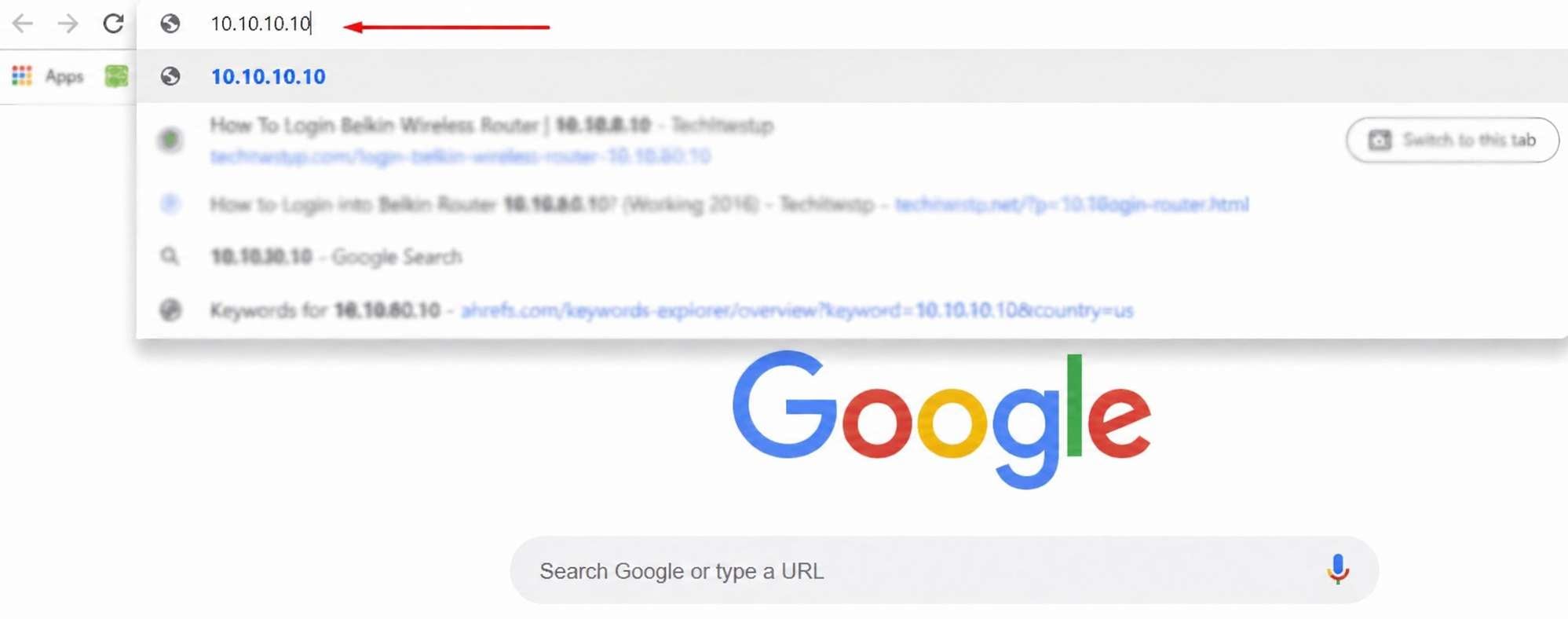
1. افتح متصفحًا مثل Chrome أو Edge أو Safari أو أي متصفح على الهاتف، واكتب 10.10.10.10 في شريط العنوان، ثم اضغط على Enter. يمكنك أيضًا إدخال العنوان الكامل http://10.10.10.10 للتأكد من فتحه كرابط URL وليس كعملية بحث.
تحقق جيدًا من عنوان IP قبل الوصول إلى الموقع. قد تمنعك أخطاء مثل 10.10.10.l أو 10.10.10.100 أو http//10.10.10.10 أو https 10.10.10.10 من الوصول إلى صفحة تسجيل الدخول إلى الراوتر.
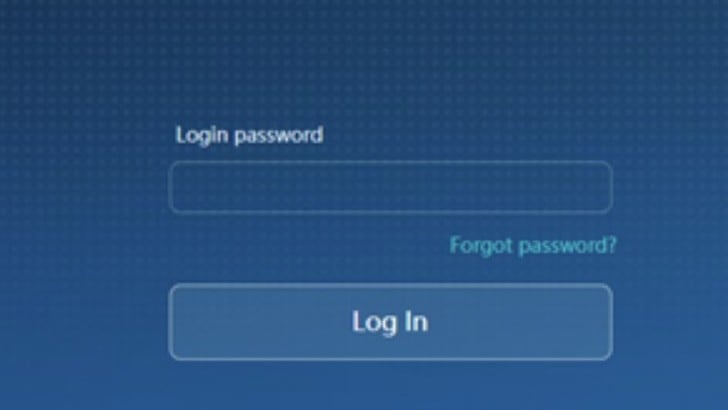
2. عند تحميل الصفحة، ستظهر شاشة تسجيل الدخول. أدخل اسم المستخدم وكلمة المرور لتسجيل الدخول.
إذا كان الجهاز جديدًا أو تمت إعادة ضبطه، فاستخدم بيانات تسجيل الدخول الافتراضية المطبوعة على الملصق أو الموجودة في الدليل.
في أنظمة الراوتر المخصصة مثل OpenWrt، يكون اسم المستخدم الافتراضي عادةً root، وقد تكون كلمة المرور password أو admin، أو قد تُترك فارغة أحيانًا.
3. بعد تسجيل الدخول، سيتم نقلك إلى لوحة الإدارة، حيث يمكنك تغيير اسم شبكة WiFi، وتحديث كلمة المرور، وإعداد اتصال الإنترنت، وإدارة إعدادات الشبكة الأخرى.

Private Internet Access VPN - خيار حكيم للغاية للحفاظ على مستوى عالٍ من الخصوصية والأمان!
التقييمات : ★★★★ ☆ 4.6 / 5كم عدد خطط الاشتراك التي يوفرها Private Internet Access؟ما هي ميزات Private Internet Access VPN؟ما هي إيجابي
- ٤ يناير ٢٠٢٣
- Instruction

مراجعة Private Internet Access VPN ، مساعد جيد لحماية أمنك على الإنترنت!
مراجعة Private Internet Access VPN ، مساعد جيد لحماية أمنك على الإنترنت!هل تبحث عن أداة لحماية أمنك على الإنترنت؟ هل استخدمت Private Internet


