 IP
IP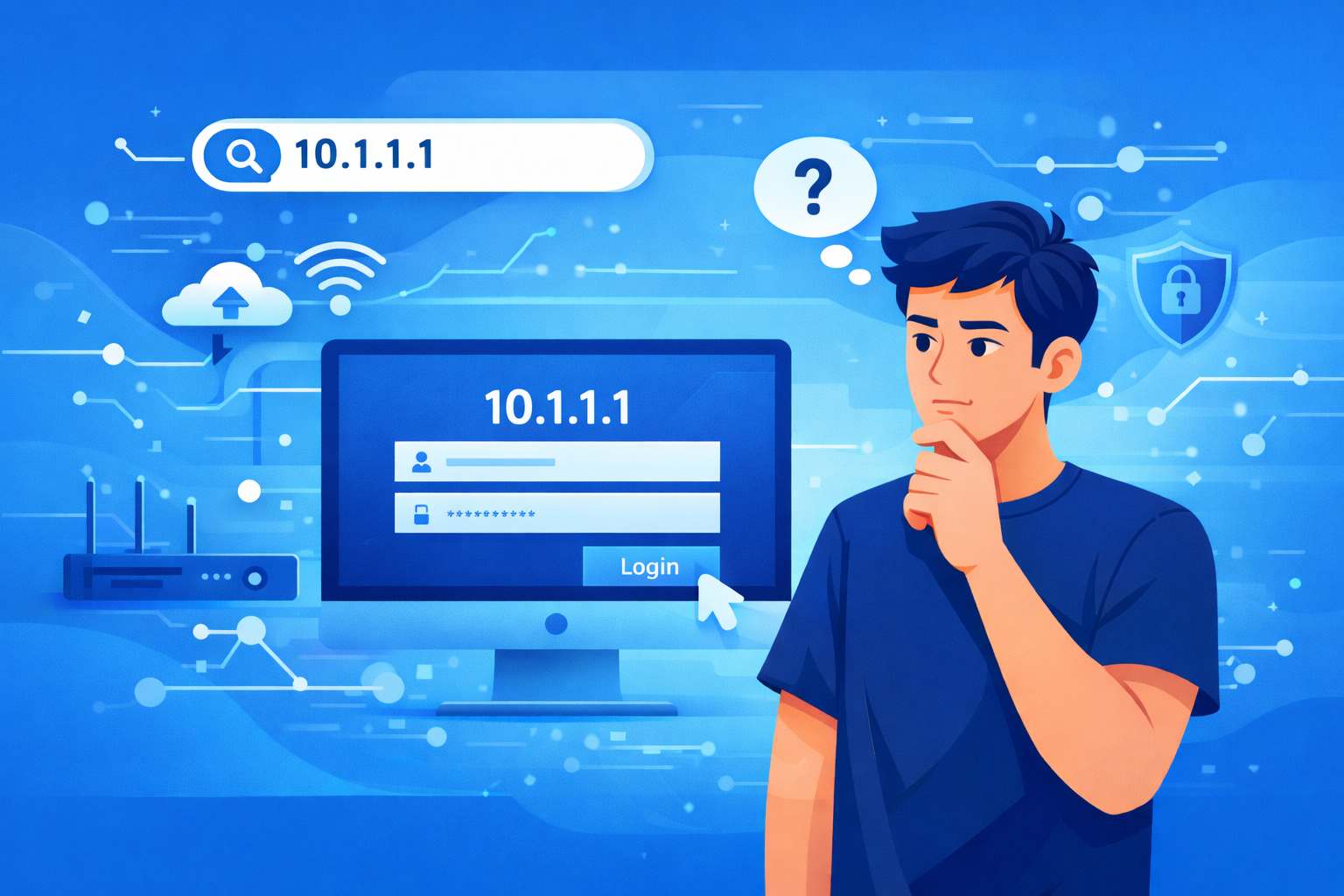
عند إعداد الراوتر في المنزل، تكون البوابة الافتراضية عادةً 192.168.0.1 أو 192.168.1.1. لذلك إذا رأيت فجأةً 10.1.1.1 فمن الطبيعي أن تتساءل ما هو. في الواقع، يُعد 10.1.1.1 أيضاً بوابة LAN خاصة شائعة الاستخدام—لكن غالباً ما ستجدها في موجّهات الشركات/المكاتب أو في أجهزة المودم الضوئية (ONT) التي يخصّصها مزوّد الخدمة لإدارة الشبكة الداخلية.
ما الأجهزة التي تستخدم عادةً 10.1.1.1 لتسجيل الدخول؟
يُعد 10.1.1.1 عنوان IP خاصًا يمكن استخدامه كبوابة افتراضية لشبكة LAN، مما يسمح للأجهزة على الشبكة المحلية بالوصول إلى الإنترنت.
تشمل الأجهزة الأكثر استخدامًا لـ 10.1.1.1 بعض موجّهات الأعمال/المكاتب وبعض المودمات الضوئية (ONT) المُعدّلة من قِبل مزوّد خدمة الإنترنت.
إليك جدولًا سريعًا مرجعيًا للعلامة التجارية ونوع الجهاز لمساعدتك على تحديد الخيارات الشائعة:
| العلامة التجارية / نوع الجهاز | عنوان IP الافتراضي لتسجيل الدخول | ملاحظات |
|---|---|---|
| موجّهات Cisco | 10.1.1.1 | شائعة في شبكات الأعمال الصغيرة أو المكاتب لإدارة شبكة LAN |
| موجّهات Linksys المنزلية / المكتبية | 10.1.1.1 | قد تستخدم بعض طرازات Linksys الأقدم هذا العنوان |
| موجّهات Netgear للأعمال | 10.1.1.1 | غالبًا ما يُستخدم كإعداد افتراضي في بيئات المكاتب |
| مودمات ضوئية (ONT) مقدّمة من الشركة الناقلة | 10.1.1.1 | قد يضبطه مزوّد الخدمة لتسهيل الإدارة الداخلية |
| مبدّلات مؤسسية / أجهزة جدار حماية | 10.1.1.1 | تستخدم العديد من الشبكات المؤسسية نطاقات 10.1.x.x كبوابات داخلية |
إذا كانت بطاقة الجهاز تُظهر عنوان تسجيل الدخول (البوابة) على أنه 10.1.1.1، يمكنك فتح المتصفح وكتابة http://10.1.1.1 في شريط العنوان للوصول إلى لوحة إدارة الويب.
هل تريد رؤية المزيد من الأجهزة التي تستخدم 10.1.1.1 كعنوان IP افتراضي لتسجيل الدخول؟ انقر هنا لعرض القائمة.
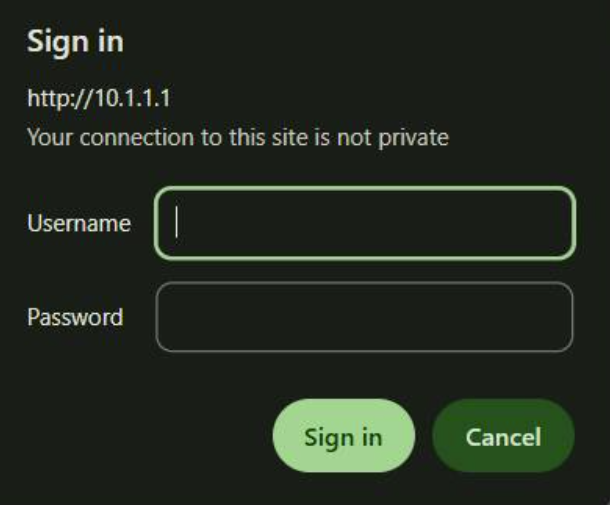
تسجيل الدخول إلى 10.1.1.1 - اسم المستخدم وكلمة المرور الافتراضيان
تختلف بيانات تسجيل الدخول الافتراضية حسب العلامة التجارية والطراز، لكن هذه بعض أكثر التركيبات شيوعاً:
- اسم المستخدم: admin؛ كلمة المرور: admin
- اسم المستخدم: admin؛ كلمة المرور: 1234
- اسم المستخدم: (فارغ)؛ كلمة المرور: admin
ضع هذه النصائح في بالك عند تسجيل الدخول:
- أسماء المستخدمين وكلمات المرور حسّاسة لحالة الأحرف، لذا تحقّق من الأحرف الكبيرة/الصغيرة والتهجئة.
- بدّل لوحة المفاتيح/طريقة الإدخال إلى الإنجليزية لتجنّب كتابة رموز أو أحرف غير صحيحة.
- إذا كان الجهاز مودمًا ضوئيًا (ONT) مقدّمًا من مزوّد الخدمة، فغالباً ما تكون بيانات الدخول الصحيحة مطبوعة على الملصق في الخلف/الأسفل أو مذكورة في الدليل.

هل كلمة مرور تسجيل الدخول إلى 10.1.1.1 خاطئة؟ جرّب هذه الحلول
إذا ظهرت لك رسالة “كلمة المرور غير صحيحة” بعد تسجيل الدخول، فجرّب الخطوات التالية:
1. تأكّد من صحة حالة الأحرف والإملاء. بدّل طريقة الإدخال إلى الإنجليزية، وتجنّب الأخطاء الشائعة مثل كتابة Admin بدلًا من admin، أو تخمين كلمات مرور مثل 12345.
2. جرّب بيانات الدخول الافتراضية. يمكنك اختبار التركيبات الشائعة المذكورة أعلاه.
3. تدعم بعض أجهزة التوجيه خيار “نسيت كلمة المرور” في صفحة تسجيل الدخول، وقد يساعدك على إعادة التعيين أو استعادة الوصول—إذا كان موجودًا، جرّبه.
4. إذا كنت لا تتذكر كلمة المرور فعلًا، فاضغط مطوّلًا على زر إعادة الضبط في الراوتر لمدة 5–10 ثوانٍ لاستعادة بيانات الدخول الافتراضية. انقر لمعرفة المزيد: كيف تعيد تعيين كلمة مرور الراوتر؟

ملاحظة: ستؤدي إعادة الضبط إلى إعدادات المصنع إلى مسح اسم شبكة Wi-Fi (SSID) وكلمة مرور Wi-Fi وإعدادات أخرى، لذا ستحتاج إلى إعداد الشبكة من جديد.
5. إذا لم تنجح أي من الخطوات أعلاه—أو إذا كان الجهاز مودم ألياف ضوئية (ONT) مُخصّصًا من مزوّد الخدمة—فقد يكون الحساب مقفلاً أو مُدارًا من قِبل المزوّد. في هذه الحالة، تواصل مع الشركة المصنّعة أو مزوّد الخدمة لديك للمساعدة في استعادة الوصول أو إعادة تعيين كلمة المرور.


